Du legst eine Aktivität an, weil du oder dein Team etwas erledigen muss – oder weil etwas dokumentiert werden soll, das später nicht verloren gehen darf. Dieser Beitrag zeigt dir Schritt für Schritt, wie du eine Aktivität so anlegst, dass jeder im Team später versteht, worum es geht, was zu tun ist und wer dran ist.
Die Anleitung ist bewusst so geschrieben, dass auch ein neuer Virtual Assistant oder Backoffice-Mitarbeiter sie ohne Vorwissen umsetzen kann.
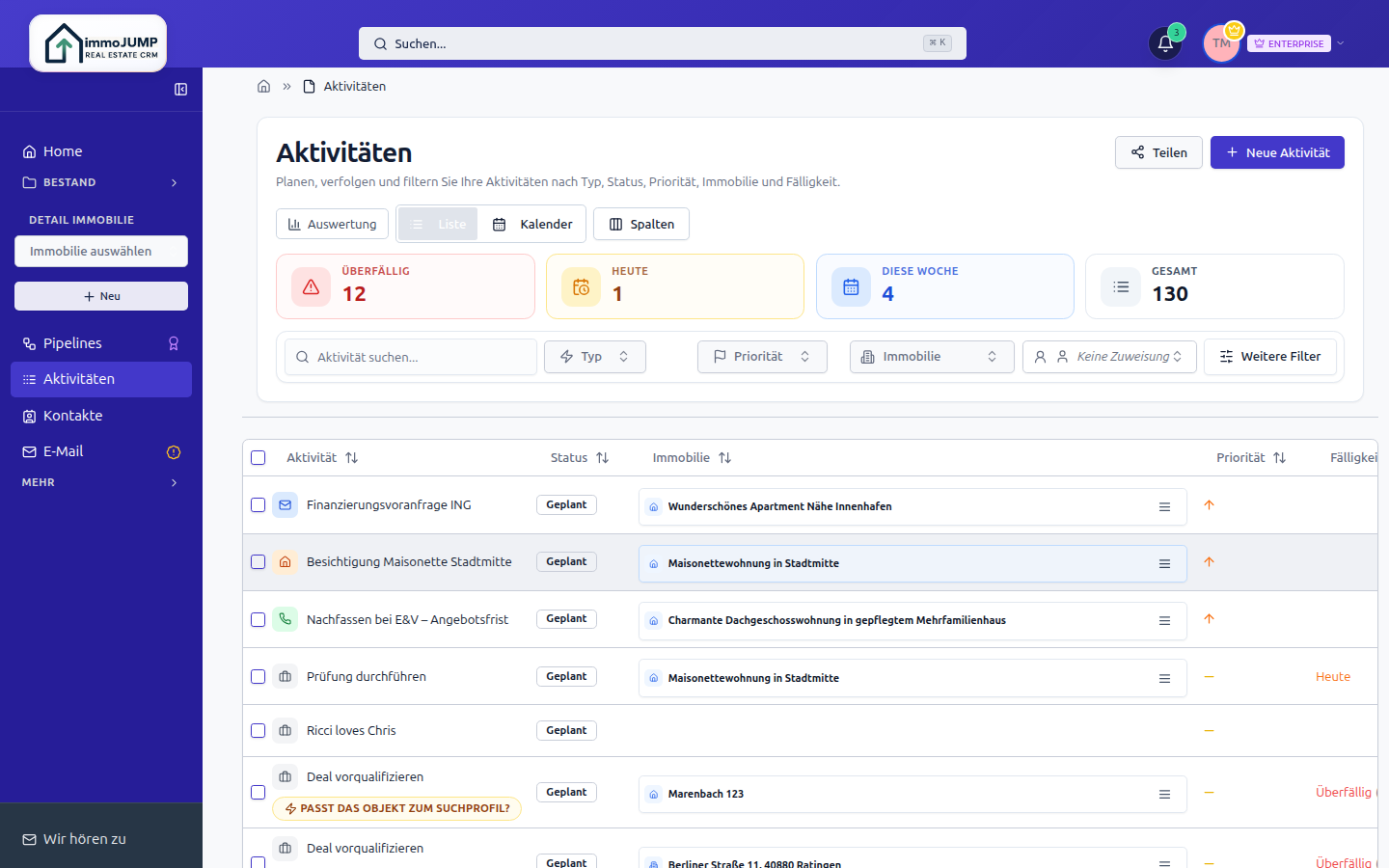
Schritt 1: Auf „Neue Aktivität“ klicken
In immoJUMP findest du den Button oben rechts in der Aktivitätenliste. Du kannst eine Aktivität auch direkt aus einer Immobilie, einem Deal oder einem Kontakt heraus anlegen – dann ist die Verknüpfung automatisch gesetzt.
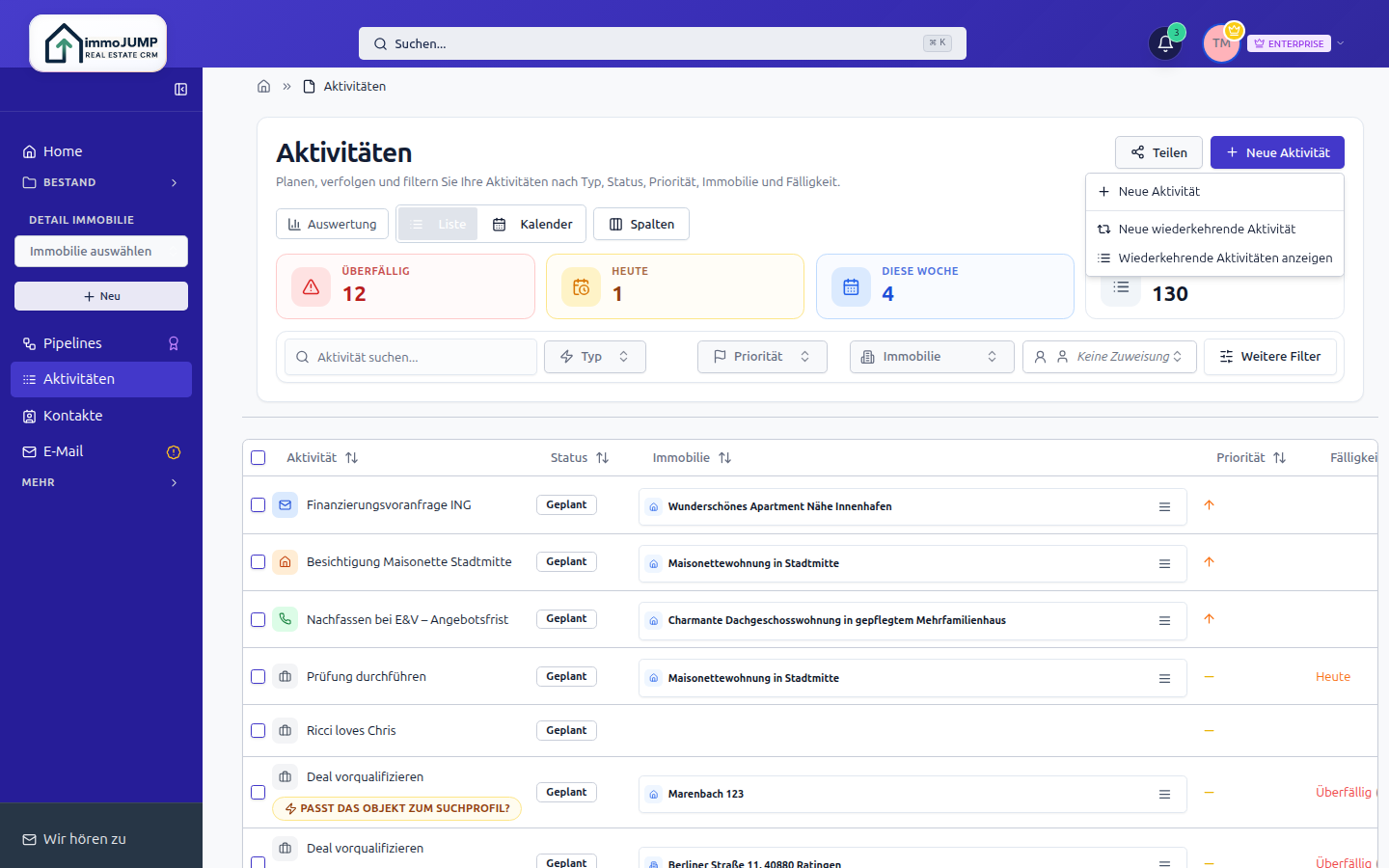
👉 Wenn du den Aktivitätstyp schon weißt (Anruf, Besichtigung, E-Mail …), klick die kleine Auswahl rechts neben dem Button – so startest du mit dem passenden Template.
Schritt 2: Aktivitätstyp wählen
Sechs Typen stehen zur Auswahl:
- Anruf – Telefonate mit Maklern, Verkäufern, Mietern, Hausverwaltungen, Handwerkern.
- Besichtigung – Vor-Ort-Termin oder digitale Besichtigung.
- E-Mail – Versand oder Empfang einer relevanten Mail.
- Notiz – Information, die festgehalten werden soll, aber keine Aufgabe ist.
- Meeting – interner oder externer Termin mit mehreren Beteiligten.
- Sonstiges – alles, was in keine andere Kategorie passt.
Schritt 3: Einen guten Titel formulieren
Der Titel ist das, was dein Team in der Liste sieht. Er muss in 3-4 Sekunden klar machen, worum es geht.
- ❌ Anrufen
- ❌ Unterlagen prüfen
- ❌ Mieter
- ✅ Makler Müller wegen fehlender Teilungserklärung anrufen
- ✅ WEG-Unterlagen prüfen: Teilungserklärung, Wirtschaftsplan, Protokolle
- ✅ Telefonat mit Mieter WE3 – defekte Heizung, Termin Hausmeister
Faustregel: Wer? Was? Worum? Mehr Beispiele: Die perfekte Aktivitätenbeschreibung.
Schritt 4: Beschreibung mit Kontext, Aufgabe, Ergebnis
Die Beschreibung beantwortet drei Fragen:
- Kontext – Warum machen wir das? Worum geht es?
- Aufgabe – Was genau ist zu tun (in einem Satz)?
- Ergebnis – Was soll danach im System stehen?
Makler Müller (Von Poll) hat zugesagt, Teilungserklärung und die letzten drei Protokolle der Eigentümerversammlung bis Freitag zu senden. Bitte am Freitag prüfen, ob die Unterlagen eingegangen sind. Falls nicht, erneut telefonisch nachfassen. Ergebnis: Unterlagen liegen im Dokumenten-Ordner der Immobilie und ein Kommentar mit „erhalten“ ist gesetzt.
Schritt 5: Priorität und Fälligkeit setzen
Priorität: Hoch wenn eine Frist oder ein Deal davon abhängt. Mittel für Standardarbeit. Niedrig wenn es Puffer gibt.
Fälligkeit: bis wann erledigt sein muss. Am Tag der Fälligkeit bekommst du eine Erinnerungs-Mail. In den Organisations-Einstellungen kannst du festlegen, ob Mitarbeiter die Fälligkeit später ändern dürfen.
Schritt 6: Verknüpfungen setzen – die Context-Power
Hier entscheidet sich, ob deine Aktivität später wieder gefunden wird:
- Kontakt – mindestens der Hauptansprechpartner.
- Immobilie – die konkrete Immobilie, um die es geht.
- Wohneinheit – bei MFH/ETW: wenn nur eine Einheit betroffen ist, immer angeben. Details: Wohneinheiten mit Aktivitäten verknüpfen.
- Deal – wenn die Aktivität zu einem Portfolio-Vorgang oder noch unfertigen Ankauf gehört.
👉 Faustregel: lieber zu viele Verknüpfungen als zu wenige. Wer dich in zwei Wochen vertritt, dankt es dir.
Schritt 7: Tags setzen
Tags wirken wie Etiketten. Halte sie kurz und einheitlich (z. B. maklerkontakt, nachfassen, unterlagen, wichtig). Mehr dazu: Tags setzen — wie und warum.
Schritt 8: Checkliste (optional, aber stark)
Bei wiederkehrenden Abläufen lohnt sich eine Checkliste innerhalb der Aktivität:
- Makler angerufen
- Unterlagen angefordert
- Teilungserklärung erhalten
- Protokolle geprüft
- Rückfrage dokumentiert
- Folgeaktivität angelegt
Schritt 9: Dokumente hochladen oder verlinken
Exposé, Wirtschaftsplan, Mietvertrag, Fotos – direkt in der Aktivität ablegen oder einen Drive-Link hinterlegen.
Schritt 10: Speichern und Folgeaktivität
Mit „Aktualisieren“ speicherst du. Wenn nach Erledigung ein nächster Schritt folgt, lege gleich aus der Aktivität heraus eine Folgeaktivität an. Klick „Erledigen“, wenn alles dokumentiert ist.