Neues Objekt in immoJUMP → automatisch eine Zeile in Google Sheets. Ticket erledigt → Nachricht in deinen Team-Chat. Mit Zapier oder Make verbindest du immoJUMP mit tausenden Apps — ganz ohne Programmierung.
Was bringt dir das?
- Kein Abtippen mehr: Neue Objekte, Status-Wechsel und Tickets landen automatisch in deinen anderen Tools.
- Sofort informiert: Du bekommst eine Nachricht, sobald in deinem Bestand etwas passiert — ohne immoJUMP offen zu haben.
- Deine Regeln: Du entscheidest, welche Ereignisse gemeldet werden.
So funktioniert es
immoJUMP schickt bei bestimmten Ereignissen automatisch eine kurze Nachricht an einen sogenannten Webhook — das ist einfach eine Empfangsadresse, die dir Zapier oder Make gibt. Daraus baust du dann deinen Ablauf.
Schritt 1: Empfangsadresse in Zapier oder Make anlegen
In Zapier startest du einen neuen Zap mit dem Trigger „Webhooks by Zapier“ → „Catch Hook“. In Make fügst du das Modul „Webhooks“ → „Custom Webhook“ hinzu. Beide zeigen dir dann eine Web-Adresse an — kopiere sie.
Schritt 2: In immoJUMP eintragen
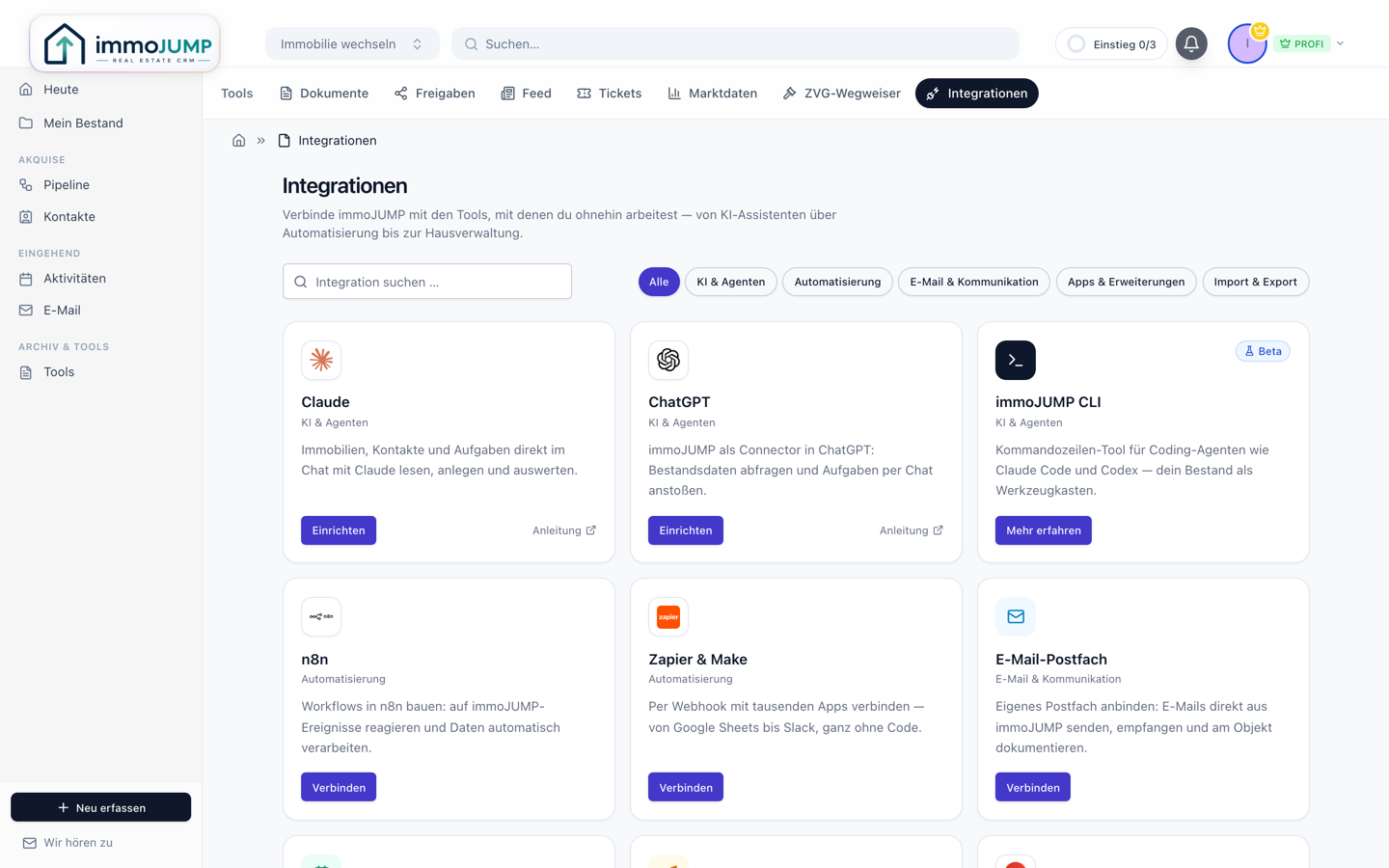
Öffne in immoJUMP Tools → Integrationen und klicke auf der Karte „Zapier & Make“ auf Verbinden. Füge die kopierte Adresse als Ziel-URL ein.
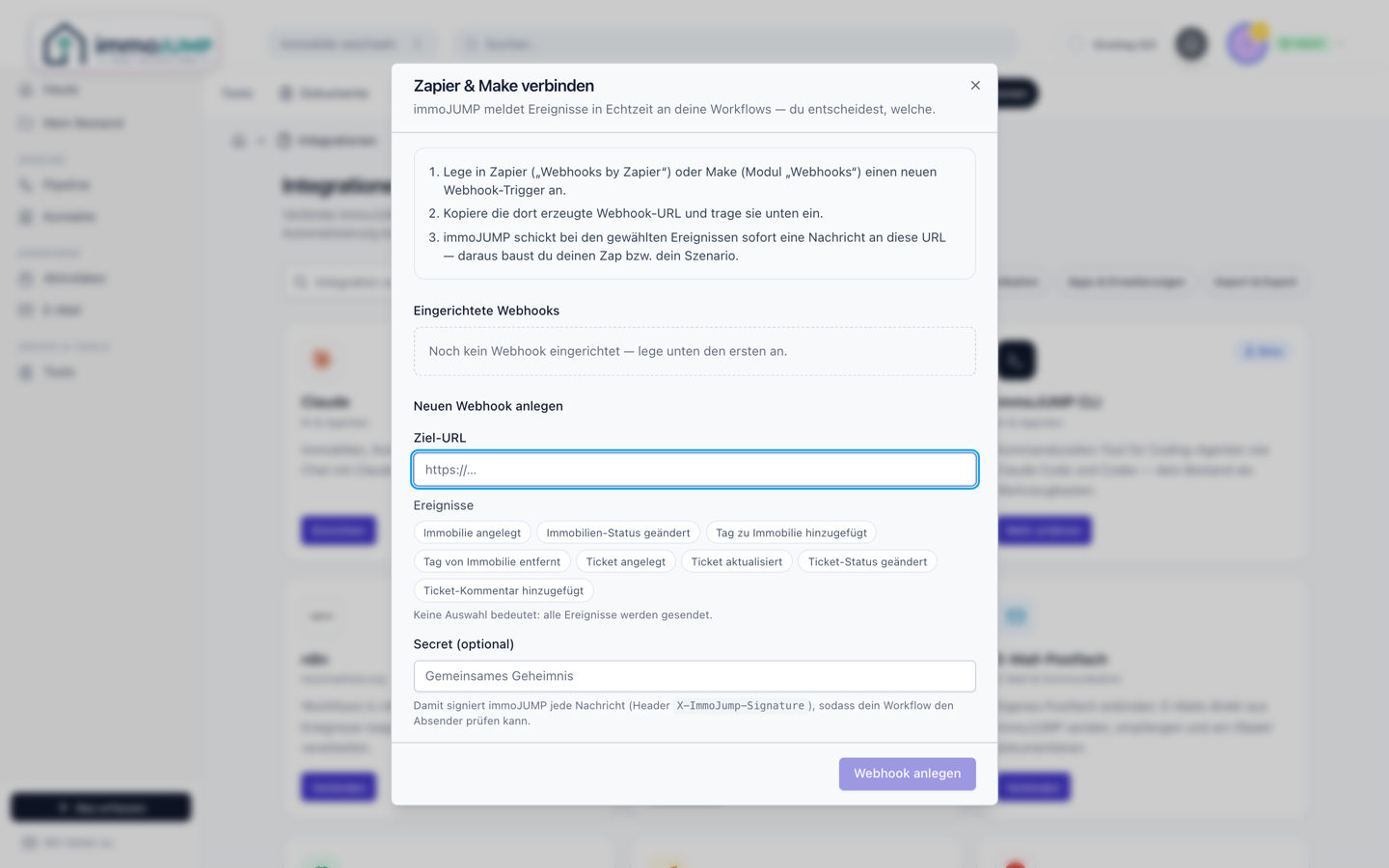
Schritt 3: Ereignisse wählen
Wähle aus, worüber immoJUMP dich informieren soll — zum Beispiel „Immobilie angelegt“, „Immobilien-Status geändert“ oder „Ticket erledigt“. Wählst du nichts aus, werden alle Ereignisse gesendet.
Tipp für Sicherheitsbewusste: Trage optional ein Secret ein. Damit unterschreibt immoJUMP jede Nachricht, und dein Workflow kann prüfen, dass sie wirklich von uns kommt.
Schritt 4: Testen
Klicke auf Test-Event senden — in Zapier bzw. Make siehst du sofort eine eingehende Nachricht und kannst deinen Ablauf damit fertig bauen.
Beispiele aus der Praxis
- Jedes neue Objekt als Zeile in einer Google-Tabelle — für deine eigene Auswertung.
- Slack- oder Teams-Nachricht, wenn ein Deal den Status wechselt.
- Automatische Aufgabe in deinem To-do-Tool, wenn ein Ticket angelegt wird.
Jetzt selbst ausprobieren:
Direkt starten →