Ein Link, ein Token, eine Organisation-ID — danach beantwortet dir Claude Fragen wie „Was muss ich heute machen?“ mit echten Zahlen aus deinem Portfolio statt mit Vermutungen. Diese Anleitung führt dich Klick für Klick durch, mit Bildern. Ohne Terminal, ohne Programmieren.
Kurzantwort
Der immoJUMP MCP Server ist die offizielle Schnittstelle zwischen deinem immoJUMP-Konto und KI-Apps wie Claude, ChatGPT, OpenAI Codex oder Gemini. Du trägst in deiner KI-App eine Server-URL ein (https://mcp.immojump.de/sse), gibst einmalig deinen Zugangstoken und deine Organisation-ID ein — fertig. Ab dann kann die KI deine Immobilien, Kontakte, Aufgaben und Deals lesen und bearbeiten. Dauer: rund fünf Minuten, ohne Programmierkenntnisse.
Was der immoJUMP MCP Server macht
MCP steht für Model Context Protocol — ein offener Standard, den Anthropic 2024 veröffentlicht hat und den verschiedene MCP-fähige KI-Apps unterstützen. Ein MCP-Server ist für eine KI das, was der Werkzeugkoffer für den Handwerker ist: eine klar abgegrenzte Sammlung von Werkzeugen, die sie tatsächlich benutzen darf.
Ohne MCP kennt Claude deine Objekte nicht. Du kopierst Exposés in den Chat, die KI rechnet auf Basis dessen, was du ihr gerade gefüttert hast, und vergisst es beim nächsten Chat wieder. Mit dem immoJUMP MCP Server greift sie direkt auf dein System zu — auf denselben Datenbestand, den du im Browser siehst.
Was danach im Chat möglich ist
Suchen, anlegen, bearbeiten, duplizieren, Einheiten verwalten
Erstellen, importieren, Duplikate finden und zusammenführen
Deals verschieben, Pipeline-Übersicht, Tickets anlegen
Aktivitäten erstellen, planen, Statistiken abrufen
Auflisten, umbenennen, per KI analysieren lassen
Strukturen pflegen, Statusketten prüfen und ändern
Was du brauchst
| Du brauchst | Details |
|---|---|
| immoJUMP-Konto | Paket PROFI oder höher — der Schnittstellen-Zugang ist in kleineren Paketen nicht enthalten. |
| Eine KI-App | Claude Desktop, claude.ai, Claude Code, OpenAI Codex, ChatGPT Desktop, Gemini CLI, Cursor oder Windsurf. Eigene Connectors setzen bei Claude und ChatGPT ein bezahltes Abo voraus. |
| 5 Minuten | Einmalig. Danach ist die Verbindung dauerhaft eingerichtet. |
Du brauchst keine Programmierkenntnisse und kein Terminal. Claude und die OpenAI-Desktop-App lassen sich per Klick verbinden. Nur für die hier beschriebenen Terminal-Wege mit Claude Code, Codex CLI oder Gemini CLI brauchst du das Terminal.
Schritt 1: Token und Organisation-ID holen
Beide Werte stehen auf derselben Seite, direkt untereinander. Du holst sie einmal und brauchst sie danach nie wieder.
- Melde dich in immoJUMP an.
- Gehe auf Einstellungen → Schnittstellen-Zugang (Direktlink: immojump.de/ng/settings/api-access).
- Oben unter Persönlicher Zugangstoken auf das Kopier-Symbol ① klicken. Noch kein Token vorhanden? Dann einmal Neuen Token erzeugen — das ersetzt den bisherigen.
- Darunter unter Organisations-IDs die passende Organisation heraussuchen und deren Kopier-Symbol ② klicken. Die gerade ausgewählte Organisation ist farbig markiert.
Arbeitest du mit mehreren Organisationen? Die Organisation-ID entscheidet, welchen Datenbestand die KI später sieht. Nimm die Organisation, in der die Objekte liegen, um die es gehen soll. Ausführlich dazu: Organisations-ID in immoJUMP finden und kopieren.
Wichtig: Der Token ist ein Schlüssel zu deinen Daten — behandle ihn wie ein Passwort. Nicht per WhatsApp verschicken, nicht in Screenshots zeigen, nicht in einen fremden Chat kopieren.
Weg A: Claude Desktop — der einfachste Weg
Empfohlen · 3 Klicks · kein Terminal
- Öffne die Claude Desktop-App. Noch nicht installiert? Hier herunterladen.
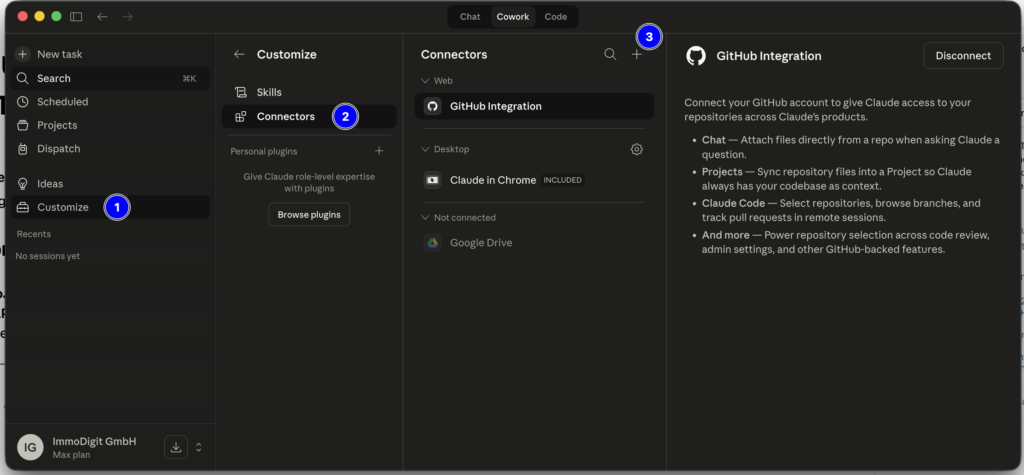
- Klicke unten links auf Customize ①, dann auf Connectors ②, dann auf das + ③.
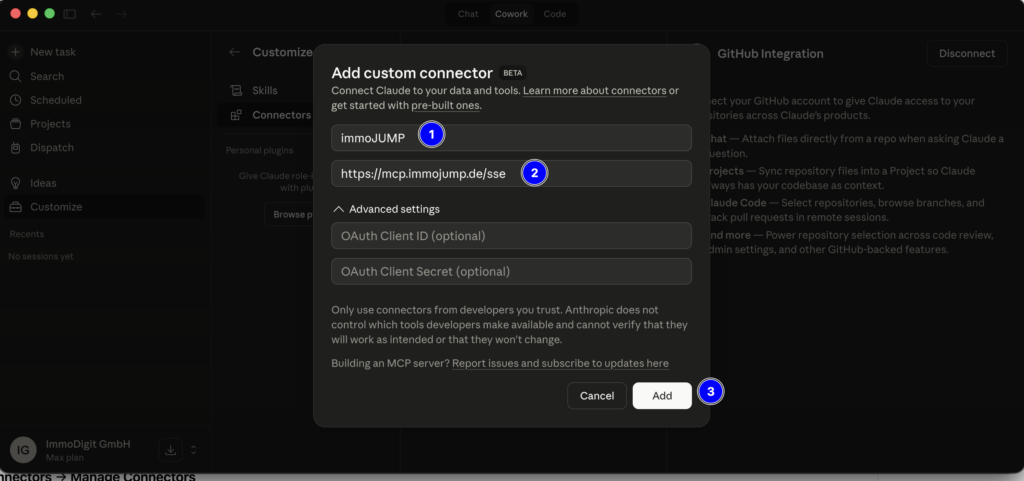
- Trage im Formular ein:
- ① Name:
immoJUMP - ② URL:
https://mcp.immojump.de/sse - OAuth Client ID und Secret: leer lassen
- ① Name:
- Auf Add ③ klicken.
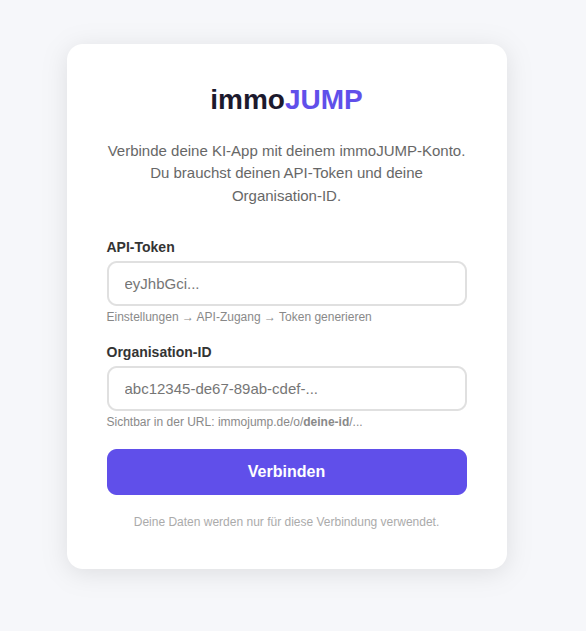
- Es öffnet sich ein Browser-Fenster mit dem immoJUMP-Verbindungsformular. Trage dort Token und Organisation-ID aus Schritt 1 ein und klicke auf Verbinden.
Fertig. Claude zeigt den Connector jetzt in der Liste. Springe zu „Der erste Test“.
Weg B: Claude im Browser (claude.ai)
Wenn du lieber im Browser arbeitest, funktioniert derselbe Ablauf auf claude.ai:
- Einstellungen → Connectors öffnen.
- Add custom connector klicken.
- Name
immoJUMP, URLhttps://mcp.immojump.de/sse, hinzufügen. - Im Verbindungsformular Token und Organisation-ID eintragen, Verbinden.
Ein Connector, den du auf claude.ai einrichtest, hängt an deinem Konto — nicht an einem einzelnen Rechner. Genau das ist der Grund, warum sich dieser Weg lohnt, wenn du zwischen Büro-PC, Laptop und Handy wechselst.
Weg C: Claude Code im Terminal
Für Technikaffine
Variante 1: Setup-Assistent (schnellster Weg)
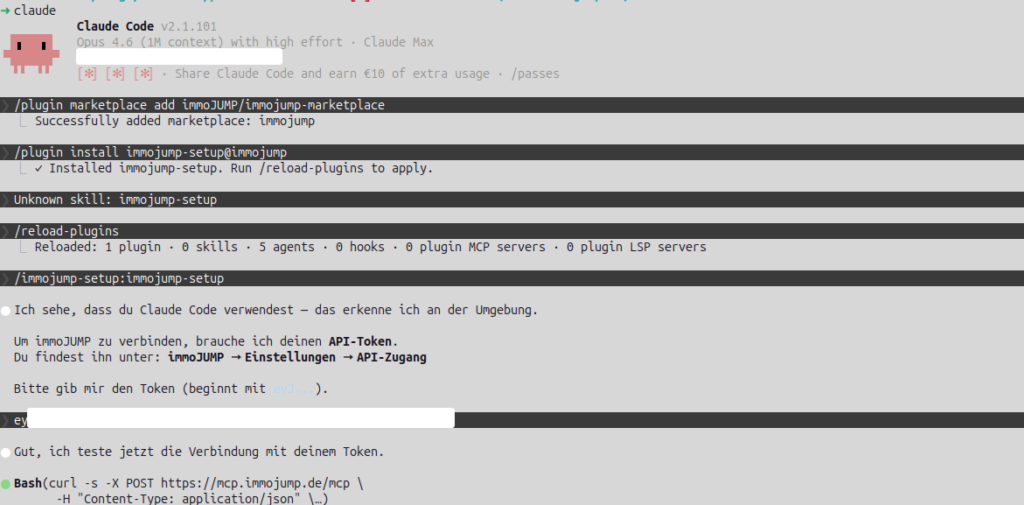
Claude Code richtet sich die Verbindung selbst ein. Drei Befehle im Chat:
/plugin marketplace add immoJUMP/immojump-marketplace
/plugin install immojump-setup@immojump
/immojump-setup
Der Assistent fragt nach Token und Organisation-ID, testet die Verbindung und schreibt die Konfiguration selbst. Falls das Plugin nach der Installation noch nicht erkannt wird: einmal /reload-plugins ausführen.
Variante 2: Ein Befehl
claude mcp add --transport http immojump https://mcp.immojump.de/mcp \
  --header "Authorization: Bearer DEIN_TOKEN" \
  --header "X-Organisation-Id: DEINE_ORG_ID" \
  --scope user
--scope user sorgt dafür, dass die Verbindung in jedem Projekt verfügbar ist, nicht nur im aktuellen Ordner.
Variante 3: Konfigurationsdatei
Lege eine .mcp.json im Projektordner an:
{
  "mcpServers": {
    "immojump": {
      "url": "https://mcp.immojump.de/sse",
      "headers": {
        "Authorization": "Bearer DEIN_TOKEN",
        "X-Organisation-Id": "DEINE_ORG_ID"
      }
    }
  }
}
Danach Claude Code neu starten. Mit /mcp prüfst du, ob der Server verbunden ist.
Weg D: OpenAI Codex
Ohne Terminal: Du kannst immoJUMP direkt über die Einstellungen der OpenAI-Desktop-App verbinden. Unter Plugins → MCPs einen eigenen Server mit der URL https://mcp.immojump.de/mcp hinzufügen, speichern und anschließend Authenticate wählen. Im Browser bestätigst du die Verbindung mit deinem immoJUMP-Zugangstoken und deiner Organisations-ID.
Mit Screenshots durch alle Schritte: OpenAI ChatGPT Codex mit immoJUMP verbinden — bebilderte Anleitung ohne Terminal. Dort siehst du auch, wie du den KI-Zugang unter Tools → Integrationen in immoJUMP anlegst.
Alternative für die Codex CLI: Konfigurationsdatei
Trage den Server in ~/.codex/config.toml ein:
[mcp_servers.immojump]
url = "https://mcp.immojump.de/mcp"
env_http_headers = { "Authorization" = "IMMOJUMP_AUTH_HEADER", "X-Organisation-Id" = "IMMOJUMP_ORGANISATION_ID" }
tool_timeout_sec = 60
Die beiden Werte kommen aus Umgebungsvariablen — so steht dein Token nicht in der Konfigurationsdatei. In ~/.zshrc beziehungsweise ~/.bashrc:
export IMMOJUMP_AUTH_HEADER="Bearer DEIN_TOKEN"
export IMMOJUMP_ORGANISATION_ID="DEINE_ORG_ID"
Neues Terminal öffnen, codex starten — die immoJUMP-Werkzeuge stehen bereit.
Achtung, häufiger Fehler: Bei env_http_headers stehen rechts die Namen der Umgebungsvariablen, nicht deren Werte. Dein Token gehört in die export-Zeile, nicht in die config.toml.
Weg E: ChatGPT Desktop
Voraussetzung: ChatGPT Plus, Pro, Team oder Enterprise.
- Unten links auf dein Profil → Settings.
- Connectors → Advanced → Developer Mode aktivieren.
- Zurück zu Connectors → Create.
- URL eintragen:
https://mcp.immojump.de/mcp, Authentication: OAuth, dann Create. - Im Browser-Fenster Token und Organisation-ID eintragen → Verbinden.
- In jedem neuen Chat: + → More → immoJUMP aktivieren.
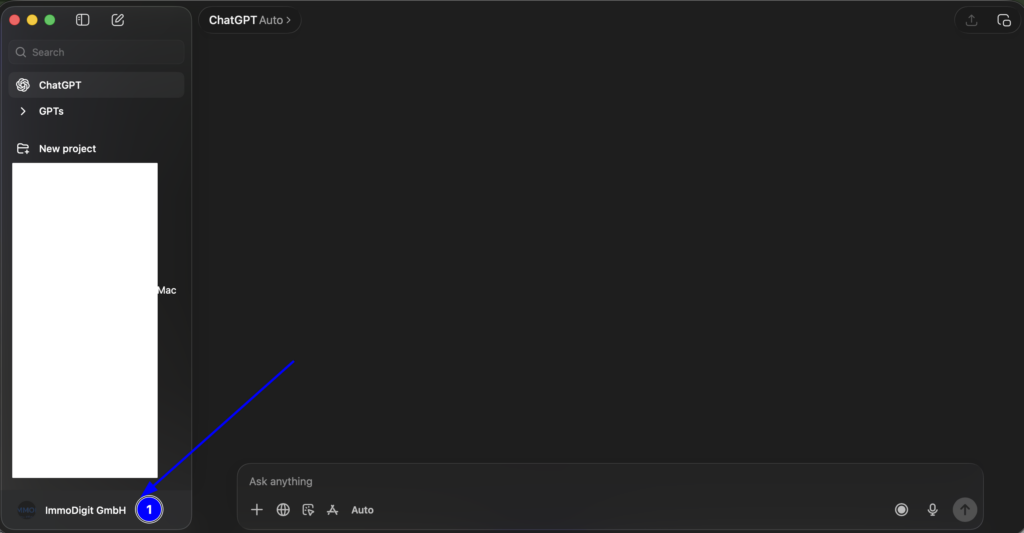
Ausführlicher, mit allen Zwischenschritten: immoJUMP mit KI verbinden — einfache Anleitung ohne Terminal.
Cursor, Windsurf, Gemini CLI und alle anderen
Jeder MCP-fähige Client versteht dieselben vier Angaben:
| Einstellung | Wert |
|---|---|
| Server-URL | https://mcp.immojump.de/mcp |
| Transport | Streamable HTTP (alternativ SSE über /sse) |
| Auth-Header | Authorization: Bearer DEIN_TOKEN |
| Org-Header | X-Organisation-Id: DEINE_ORG_ID |
Für die Gemini CLI gehört das in ~/.gemini/settings.json, im selben Format wie die .mcp.json oben.
Funktioniert’s? Der erste Test
Öffne einen neuen Chat und schreib einfach los. Wenn die Verbindung steht, ruft die KI sichtbar ein immoJUMP-Werkzeug auf, bevor sie antwortet.
| Was du schreibst | Was passiert |
|---|---|
| Wie viele Immobilien habe ich? | Zählt dein Portfolio |
| Was muss ich heute machen? | Holt fällige und überfällige Aktivitäten |
| Liste meine offenen Aufgaben | Zeigt anstehende Aktivitäten |
| Erstelle einen Kontakt: Max Mustermann, max@beispiel.de | Legt den Kontakt an |
| Zeig mir meine Pipelines | Pipeline-Übersicht mit Statistik |
| Welche Deals sind im Notartermin? | Filtert nach Deal-Status |
| Ich hatte eine Besichtigung in Aachen — erstelle eine Aktivität dazu | Neue Aktivität am passenden Objekt |

activities_statistics und activities_list auf und antwortet mit konkreten Objekten, Adressen und Zahlen.Die Zeile mit dem Werkzeugnamen ist dein Beweis, dass die Verbindung steht. Bleibt sie aus und die Antwort klingt allgemein, hat die KI geraten — dann weiter unten bei Probleme lösen.
Standard, Profi oder Full — welches Paket?
Es gibt drei Server-Varianten. Der Unterschied ist die Zahl der Werkzeuge, die die KI bekommt. Zum Wechseln änderst du einfach die URL — sonst nichts.
| Paket | Werkzeuge | Server-URL | Was drin ist |
|---|---|---|---|
| Standard empfohlen |
87 | mcp.immojump.de |
Immobilien, Kontakte, Aufgaben, Pipelines, Dokumente, Tags |
| Profi | 129 | mcp-profi.immojump.de |
Standard + Deals, Tickets, Milestones, Custom Fields, E-Mail |
| Full | 170 | mcp-full.immojump.de |
Alles inkl. Feed, Organisationsverwaltung, Darlehen, Bewertungen |
Starte mit Standard. Mehr Werkzeuge sind nicht automatisch besser: Jedes Werkzeug belegt Platz im Arbeitsspeicher der KI und macht die Auswahl unschärfer. Nimm Profi oder Full erst, wenn dir im Alltag konkret etwas fehlt.
Sicherheit: was die KI darf — und was du wissen solltest
- Der Zugang ist an eine Organisation gebunden. Die Organisation-ID entscheidet, welchen Datenbestand die KI sieht. Mehrere Organisationen bedeuten mehrere Verbindungen.
- Die Verbindung ist verschlüsselt und standardisiert. Der Server nutzt HTTPS und OAuth 2.1 mit PKCE — deshalb reicht in Claude Desktop und ChatGPT die URL, ohne dass du irgendwo einen Schlüssel hinterlegen musst.
- Die KI kann schreiben, nicht nur lesen. Sie legt Kontakte an, verschiebt Deals und ändert Aufgaben. Das ist der Sinn der Sache — aber lass dir bei größeren Aktionen („lösche alle Kontakte ohne E-Mail“) vorher zeigen, was passieren soll.
- Deine Daten verlassen dein System. Was die KI abruft, geht an deinen KI-Anbieter (Anthropic, OpenAI, Google). Wenn du personenbezogene Daten verarbeitest — und Mieter- und Interessentendaten sind genau das — prüfe den Auftragsverarbeitungsvertrag deines Anbieters und wähle einen Geschäftstarif.
- Behandle den Token wie ein Passwort. Nie in Screenshots, nie in geteilten Dokumenten, nie in einem fremden Chat. Wenn du unsicher bist, ob ein Token abhandengekommen ist: unter Einstellungen → Schnittstellen-Zugang einen neuen erzeugen — der alte wird dabei ersetzt.
Probleme lösen
| Symptom | Ursache | Lösung |
|---|---|---|
| „Unauthorized“ beim Verbinden | Token abgelaufen, unvollständig kopiert oder mit Leerzeichen | Unter Einstellungen → Schnittstellen-Zugang das Kopier-Symbol nutzen statt von Hand zu markieren — oder einen neuen Token erzeugen |
| Verbindung schlägt sofort fehl | Falsche URL oder falsches Paket | https://mcp.immojump.de/sse für Claude, …/mcp für ChatGPT, Codex & Co. — Buchstabe für Buchstabe prüfen |
| Verbunden, aber keine Daten | Organisation-ID einer anderen Organisation erwischt | Unter Schnittstellen-Zugang → Organisations-IDs die richtige Zeile heraussuchen und deren ID neu kopieren |
| Die KI antwortet, ruft aber kein Werkzeug auf | Connector im Chat nicht aktiviert | Bei ChatGPT im Chat + → More → immoJUMP aktivieren; bei Claude prüfen, ob der Connector eingeschaltet ist |
| „Developer Mode“ bei ChatGPT nicht sichtbar | Kostenloser Tarif oder Browser statt App | Mindestens ChatGPT Plus, und die Desktop-App verwenden |
| Claude Code findet den Server nicht | Konfiguration nach dem Start geändert | Claude Code neu starten, dann /mcp aufrufen und den Status prüfen |
Kommst du nicht weiter? Schreib uns mit einem Screenshot der Fehlermeldung an support@immojump.de — ohne deinen Token im Bild.
Häufige Fragen zum immoJUMP MCP Server
Was ist der immoJUMP MCP Server?
Der immoJUMP MCP Server ist eine offizielle Schnittstelle nach dem Model-Context-Protocol-Standard, über die KI-Apps wie Claude, ChatGPT, Codex oder Gemini direkt auf ein immoJUMP-Konto zugreifen. Er stellt je nach Paket 87 bis 170 Werkzeuge für Immobilien, Kontakte, Aufgaben, Pipelines, Deals und Dokumente bereit.
Brauche ich Programmierkenntnisse?
Nein. Für Claude Desktop, claude.ai und die OpenAI-Desktop-App für ChatGPT/Codex gibt es einen Klickweg: Server-URL eintragen und die Verbindung mit Token und Organisations-ID bestätigen. Terminal-Kenntnisse brauchst du nur für die Varianten mit Claude Code, Codex CLI und Gemini CLI.
Welche URL muss ich eintragen?
In Claude Desktop und claude.ai https://mcp.immojump.de/sse, in ChatGPT, Codex, Cursor, Windsurf und der Gemini CLI https://mcp.immojump.de/mcp. Beide Adressen führen zum selben Server, sie unterscheiden sich nur im Übertragungsverfahren.
Wo finde ich meine Organisation-ID?
Unter Einstellungen → Schnittstellen-Zugang, direkt unter dem Token. Dort sind alle Organisationen aufgelistet, zu denen dein Konto gehört; die aktuell ausgewählte ist markiert. Ein Klick auf das Kopier-Symbol neben der Zeile legt die ID in die Zwischenablage.
Welches immoJUMP-Paket brauche ich?
Mindestens PROFI. Der Schnittstellen-Zugang, über den der MCP Server läuft, ist erst ab diesem Paket freigeschaltet. Dein KI-Abo — etwa Claude Pro oder ChatGPT Plus — rechnet dein KI-Anbieter separat ab.
Kann die KI meine Daten verändern oder löschen?
Ja. Der Zugriff ist nicht nur lesend: Die KI kann Kontakte anlegen, Aufgaben erstellen und Deals verschieben. Genau darin liegt der Nutzen — lass dir bei umfangreichen Änderungen aber vorher aufschreiben, was passieren soll, bevor du sie ausführen lässt.
Was ist der Unterschied zwischen Standard, Profi und Full?
Die Zahl der Werkzeuge: Standard hat 87 und deckt den Alltag ab, Profi hat 129 und ergänzt Deals, Tickets, Milestones, Custom Fields und E-Mail, Full hat 170 inklusive Feed, Organisationsverwaltung, Darlehen und Bewertungen. Wechseln heißt: die Server-URL austauschen.
Funktioniert das auch auf dem Handy?
Ja, wenn du den Connector auf claude.ai einrichtest. Solche Connectors gehören zu deinem Konto und stehen dadurch auch in der mobilen App zur Verfügung. Ein Connector, den du nur in Claude Desktop anlegst, gilt hingegen für diesen Rechner.
Was kostet der MCP Server extra?
Für den Zugang selbst fällt keine zusätzliche Gebühr an — er ist Teil des immoJUMP-Pakets ab PROFI. Kosten entstehen nur beim KI-Anbieter deiner Wahl.
Wie es weitergeht
- immoJUMP mit KI verbinden — die ausführliche Klick-Anleitung ohne Terminal
- MCP Server für Profis — Claude Code, Codex und Gemini CLI im Terminal
- Organisations-ID in immoJUMP finden und kopieren
- Was Claude und ChatGPT mit immoJUMP konkret machen können
- KI-Agenten in immoJUMP richtig einrichten — die 5 Bausteine
- MCP für Server-Agenten — eigene Identität, harte Rechtegrenzen, Limits
- Welches Claude-Abo brauche ich?