Deine ImmoMetrica-Suche liefert mehr Inserate, als du einzeln öffnen willst? Mit der neuen Sichtung siehst du jedes importierte Objekt als eine Karte. Darauf steht schon, was du für die erste Entscheidung brauchst: ob das Objekt zu deinem Ankaufsprofil passt, die wichtigsten Kennzahlen, die Lage und was im Inserat noch fehlt. Dann merkst du es dir, sortierst es aus oder schiebst es auf später.
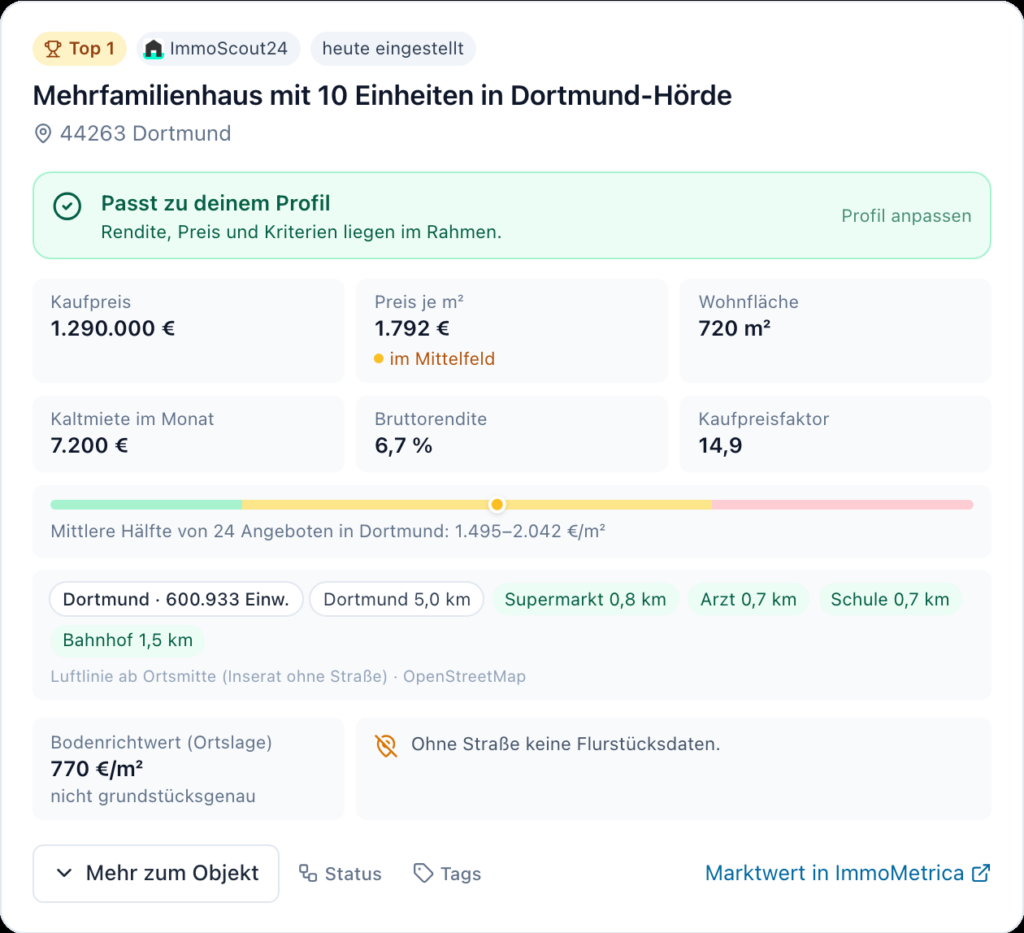
Was steht auf der Karte?
- Urteil zu deinem Ankaufsprofil: zum Beispiel „Passt zu deinem Profil“ oder „Passt eher nicht“. Das Urteil folgt festen Regeln aus deinem Profil und den Kennzahlen, es ist keine KI-Einschätzung. Fehlt im Inserat die Miete, lautet es „Unklar“ statt „passt“.
- Kennzahlen: Kaufpreis, Preis je m², Kaltmiete, Bruttorendite und Kaufpreisfaktor.
- Lage: Bodenrichtwert, wo verfügbar, und das Umfeld mit Supermarkt, Arzt, Schule und Bahnhof (OpenStreetMap). Nennt das Inserat keine Straße, zeigt die Karte den Bodenrichtwert der Ortslage, also nicht grundstücksgenau. Flurstück und Grundstück gibt es nur mit genauer Adresse.
- Was fehlt: die Angaben, die das Inserat noch nicht beantwortet, etwa Energieausweis, Käuferprovision oder Grundstücksfläche.
- Hinweise aus dem Inseratstext: Wenn die KI-Einordnung für dein Konto freigeschaltet ist, liest sie den Inseratstext und zeigt Hinweise wie „voll vermietet“, Denkmalschutz oder Erbbaurecht. Sie bekommt dafür nur Titel und Beschreibung des Inserats.
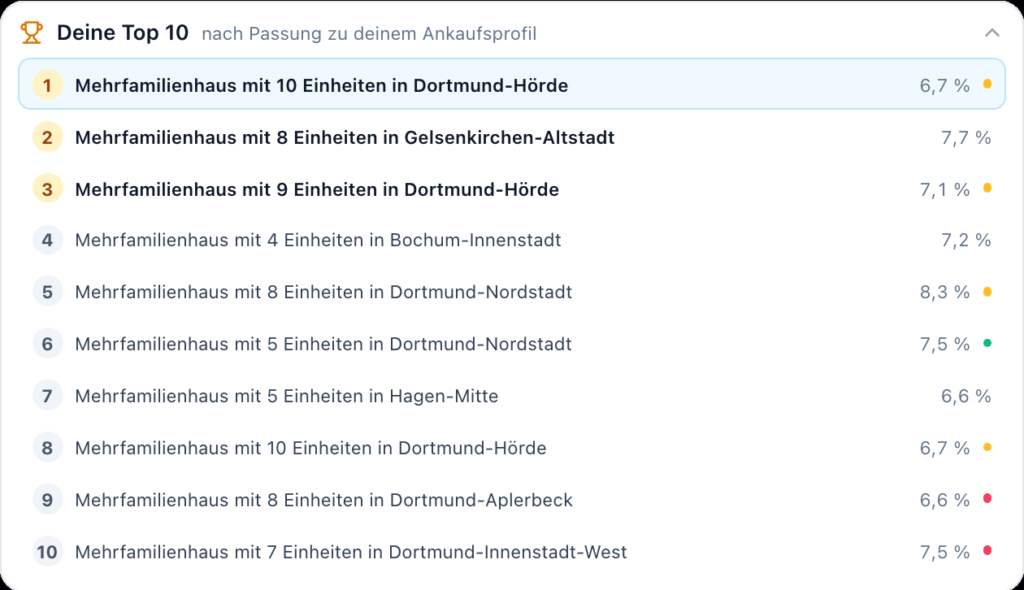
Über der Karte steht deine Top 10: die Objekte, die am besten zu deinem Ankaufsprofil passen. Ein Klick holt das Objekt nach vorn.
So nutzt du die Sichtung
- Öffne in immoJUMP die Pipeline und wähle oben den Tab „Sichtung“. Oder klicke an einer ImmoMetrica-Benachrichtigung auf „Jetzt sichten“.
- Prüfe die oberste Karte. Unter „Mehr zum Objekt“ findest du die Details und die nächsten Schritte.
- Entscheide: nach rechts wischen oder „Merken“, nach links wischen oder „Aussortieren“, „Später“ für alles, was warten kann. Am Rechner gehen auch die Pfeiltasten (→ merken, ← aussortieren, ↓ später).
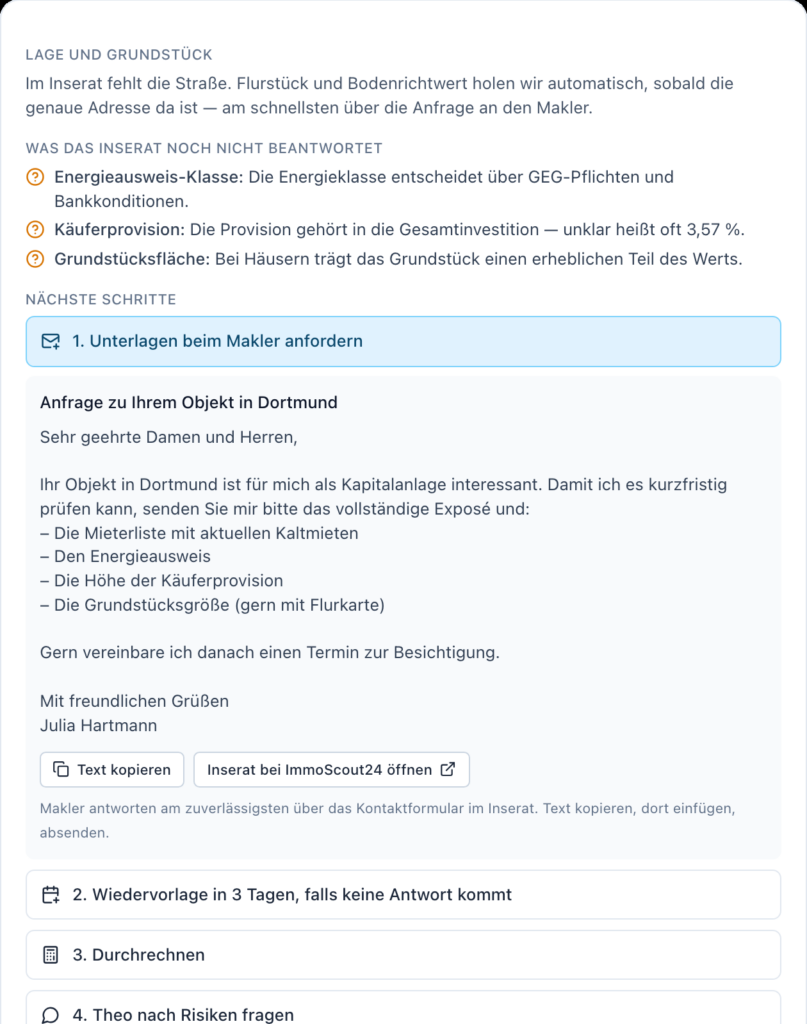
- Willst du ein Objekt weiter prüfen, klicke auf „Unterlagen beim Makler anfordern“. immoJUMP schreibt dir eine Anfrage mit den fehlenden Unterlagen vor. Du kopierst den Text, fügst ihn im Kontaktformular des Inserats ein und schickst ihn selbst ab. Danach kannst du eine Wiedervorlage in 3 Tagen anlegen oder das Objekt direkt durchrechnen.
Gelöscht wird nichts. Jede Entscheidung setzt nur ein Tag: „Gemerkt“, „Aussortiert“ oder „Später ansehen“. Status und Pipeline bleiben, und mit „Rückgängig“ nimmst du eine Entscheidung zurück. Gemerkte Objekte findest du per Tag-Filter überall in immoJUMP wieder.
Was du brauchst
- Enterprise-Tarif: Die Sichtung gehört zu Enterprise. In der Testphase kannst du sie ausprobieren.
- Eine verbundene ImmoMetrica-Suche: Dafür brauchst du ein eigenes ImmoMetrica-Konto mit API-Zugang, das ImmoMetrica separat abrechnet. Wie du die Suche verbindest, steht in ImmoMetrica mit immoJUMP verbinden.
- Ein Ankaufsprofil: Ohne Profil gibt es kein Urteil. Die Karte zeigt dir dann direkt den Link „Jetzt anlegen“.
Die Sichtung ist neu und als Beta gekennzeichnet. Wir verbessern sie mit euren Rückmeldungen. Unten auf der Seite kannst du mit Daumen hoch oder runter sagen, wie du sie findest.
Kurz gefragt
Bewertet eine KI meine Inserate?
Nein. Das Urteil folgt festen Regeln aus deinem Ankaufsprofil und den Kennzahlen. KI kommt nur bei den Hinweisen aus dem Inseratstext zum Einsatz.
Schickt immoJUMP die Anfrage an den Makler?
Nein. Du bekommst einen fertigen Entwurf zum Kopieren und schickst ihn selbst über das Inserat ab.
Verschwinden aussortierte Objekte?
Nur aus dem Stapel. Das Objekt bekommt das Tag „Aussortiert“ und bleibt mit Status und Pipeline erhalten.
Warum sehe ich keine Fotos auf der Karte?
ImmoMetrica liefert über die Schnittstelle keine Bilder. Am Rechner öffnet „Inserat daneben öffnen“ das Inserat mit allen Bildern in einem Fenster neben der Sichtung. Beim Wischen springt es zum nächsten Objekt mit.
Welche Objekte zeigt die Sichtung?
Derzeit die Inserate, die aus deinen ImmoMetrica-Suchen in immoJUMP importiert wurden.