Lass dir offene Aufgaben, Immobilien oder Kontakte direkt im Chat anzeigen. Dafür verbindest du immoJUMP einmalig mit der OpenAI-Desktop-App für ChatGPT/Codex. Hier siehst du den Klickweg mit den passenden Screenshots — ohne Terminal.
Die Bilder zeigen die Einrichtung über Plugins → MCPs. Je nach App-Version können Menüpunkte anders heißen. Die Übersicht für weitere KI-Apps findest du im Leitfaden zum immoJUMP MCP Server.
1. KI-Zugang in immoJUMP anlegen
Öffne in immoJUMP Tools → Integrationen. Klicke bei ChatGPT auf Einrichten und lege im Dialog einen KI-Zugang an. Du brauchst dafür ein immoJUMP-Konto mit freigeschaltetem KI-Zugang und ein eigenes OpenAI-Konto, das diese Verbindung unterstützt.
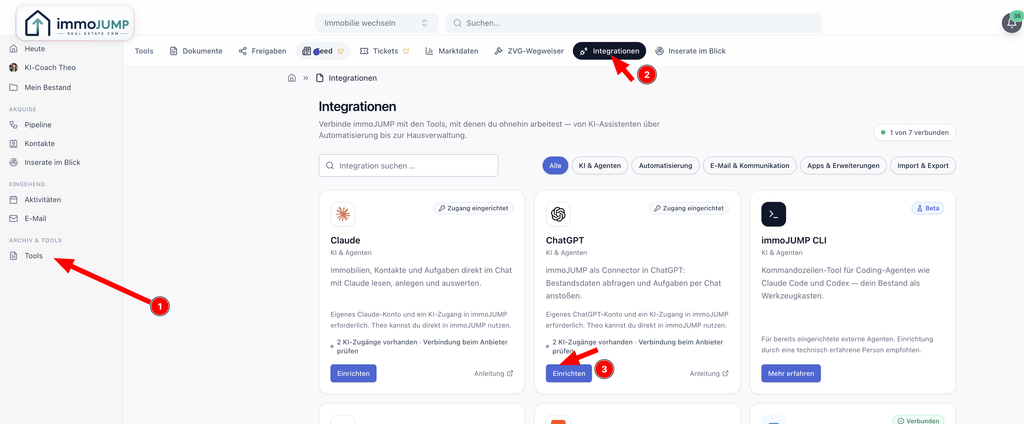
2. Die drei Verbindungsdaten bereithalten
Lass das Einrichtungsfenster zunächst offen und nutze die Kopier-Symbole für diese Angaben:
- Zugangsschlüssel (Token): dein Schlüssel für den KI-Zugang. Er wird in diesem Dialog nur angezeigt, solange das Fenster geöffnet ist.
- Server-URL:
https://mcp.immojump.de/mcp - Organisations-ID: wählt den immoJUMP-Datenbestand aus, mit dem du arbeiten möchtest.
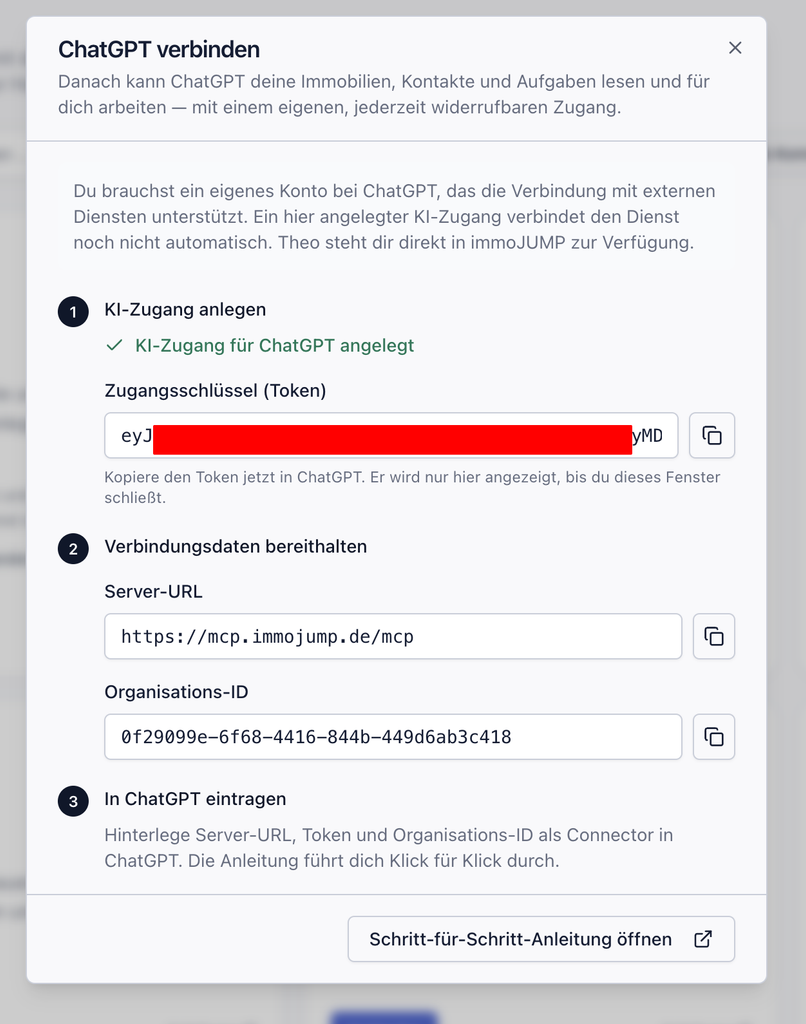
„KI-Zugang angelegt“ bedeutet noch nicht, dass die Verbindung steht. Erst die nächsten Schritte verbinden die OpenAI-App mit immoJUMP. Behandle den Token wie ein Passwort; füge ihn im Verbindungsformular ein, nicht in einer Chat-Nachricht.
3. immoJUMP in der OpenAI-App hinzufügen
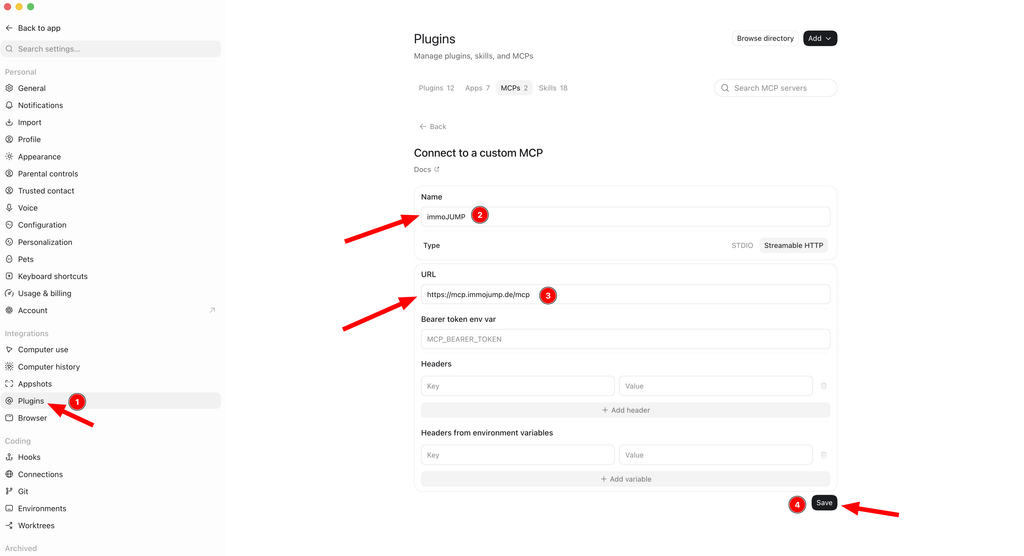
Öffne die Einstellungen → Plugins → MCPs und füge über Add einen eigenen MCP-Server hinzu. Im Formular „Connect to a custom MCP“ trägst du Folgendes ein:
- Name: immoJUMP
- Type: Streamable HTTP
- URL:
https://mcp.immojump.de/mcp
Die Felder Bearer token env var, Headers und Headers from environment variables lässt du für diesen Anmeldeweg leer. Klicke auf Save. Falls die App danach einen Neustart der Verbindung anbietet, führe ihn aus.
4. Verbindung mit Authenticate bestätigen
Wechsle zur Liste unter MCPs. Beim Eintrag immojump klickst du auf Authenticate. Es öffnet sich das immoJUMP-Verbindungsformular im Browser.
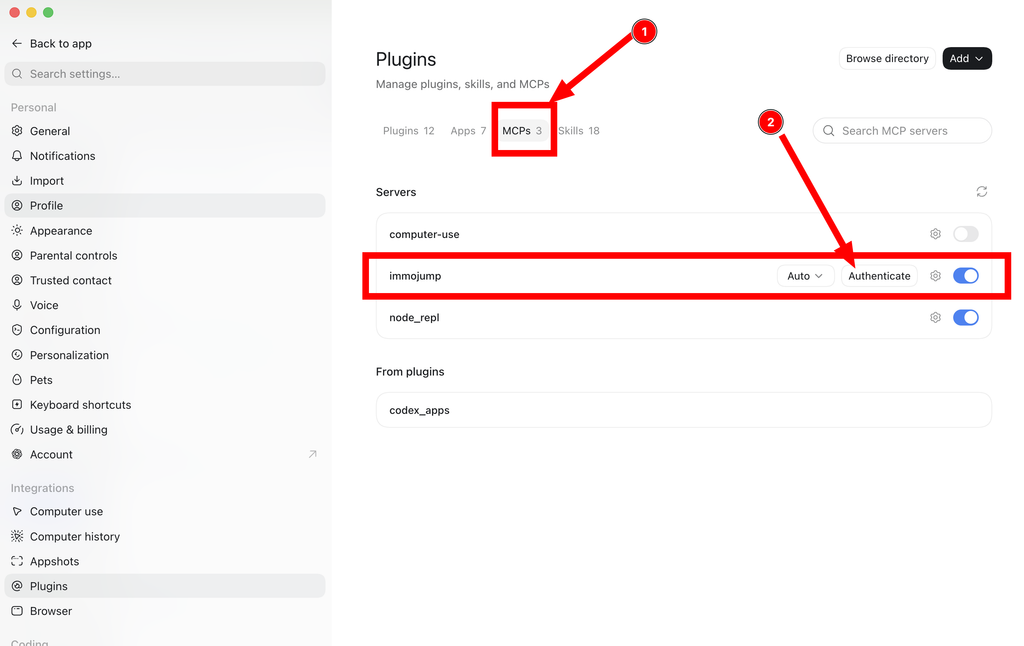
Gib dort deinen Zugangstoken und deine Organisations-ID aus Schritt 2 ein und bestätige mit Verbinden. Kehre anschließend zur App zurück und prüfe, ob der Server aktiviert ist.
5. Mit einer einfachen Frage testen
Öffne eine neue Unterhaltung und schreibe: „Nutze immoJUMP und zeige mir meine offenen Aufgaben. Ändere noch keine Daten.“
Prüfe, ob die App ein immoJUMP-Werkzeug aufruft und das Ergebnis zu deiner Organisation passt. Eine allgemeine Antwort allein bestätigt die Verbindung nicht. Danach kannst du beispielsweise Immobilien suchen oder dir Kontakte anzeigen lassen. Welche Aktionen möglich sind, hängt von deinem Zugang und den verfügbaren Werkzeugen ab.
Wenn es noch nicht klappt
- Authenticate wird weiterhin verlangt: Schließe die Anmeldung im Browser vollständig ab und prüfe den Status erneut.
- Keine oder falsche Daten: Vergleiche die Organisations-ID mit der gewünschten Organisation.
- Zugang abgelehnt: Prüfe, ob der Token vollständig kopiert und der KI-Zugang noch aktiv ist.
Der Zugang kann auch Änderungen ermöglichen. Lass dir vor größeren Aktionen die geplanten Änderungen zeigen und prüfe sie. Abgerufene Daten werden von deinem KI-Anbieter verarbeitet.
Jetzt in immoJUMP starten · Zur Übersicht für Claude, ChatGPT und Codex
Stand: September 2026. Grundlage: die gezeigten immoJUMP- und OpenAI-Dialoge sowie die offizielle OpenAI-Dokumentation zu MCP-Verbindungen.