Die besten Objekte verlierst du nicht beim Preis. Du verlierst sie, bevor du überhaupt mitbietest. Ein Makler ruft für ein gutes Objekt nicht zehn Interessenten an. Er ruft die drei an, die er kennt und die schnell antworten. Wer nicht auf dieser Liste steht, sieht das Objekt erst auf dem Portal.
Im Webinar „Mehr Deals, ohne mehr Leute“ am 10.11.2026 habe ich live gezeigt, wie du dir diese Liste mit KI aufbaust. Vom leeren immoJUMP-Konto bis zum Auftrag, der jeden Morgen um 8 Uhr neue Makler findet. Hier ist alles zum Nachbauen, in der Reihenfolge der Aufzeichnung. Bei jedem Schritt steht die Zeitmarke, damit du im Video direkt hinspringen kannst.
Stand: November 2026. Die Oberflächen von Claude und immoJUMP ändern sich oft, das Vorgehen bleibt.
Was du brauchst
- Ein immoJUMP-Konto, in dem du Admin bist. Pipelines darf nur ein Admin anlegen.
- Die Claude-App auf dem Rechner oder claude.ai im Browser. Welches Abo du brauchst, steht in der Anleitung zum immoJUMP MCP Server.
- Optional: ein Postfach bei Outlook oder Microsoft 365 für Schritt 6 und ein ImmoMetrica-Konto für Schritt 7.
Schritt 1: Ein immoJUMP-Konto anlegen
Im Video: ab 13:50
Warum: Der Agent braucht einen Ort, an dem festgehalten wird, was er tut. Das ist dein CRM, nicht der Chat. Ein neues Konto ist in zwei Minuten angelegt: registrieren, Mail bestätigen, ein paar Fragen zu deinem Ankauf beantworten. Hast du schon ein Konto, überspring diesen Schritt.
Schritt 2: immoJUMP mit Claude verbinden
Im Video: ab 16:00
Warum: Ohne Verbindung kennt Claude deine Kontakte und Objekte nicht. Mit der Verbindung liest und schreibt Claude direkt in immoJUMP. Alles, was die KI findet, liegt danach an einem Ort.
Zugangsschlüssel und Organisations-ID holen
Die KI bekommt einen eigenen Zugang, nicht deinen persönlichen. So legst du fest, ob sie nur lesen oder auch ändern darf, und kannst ihr den Zugang jederzeit wieder entziehen.
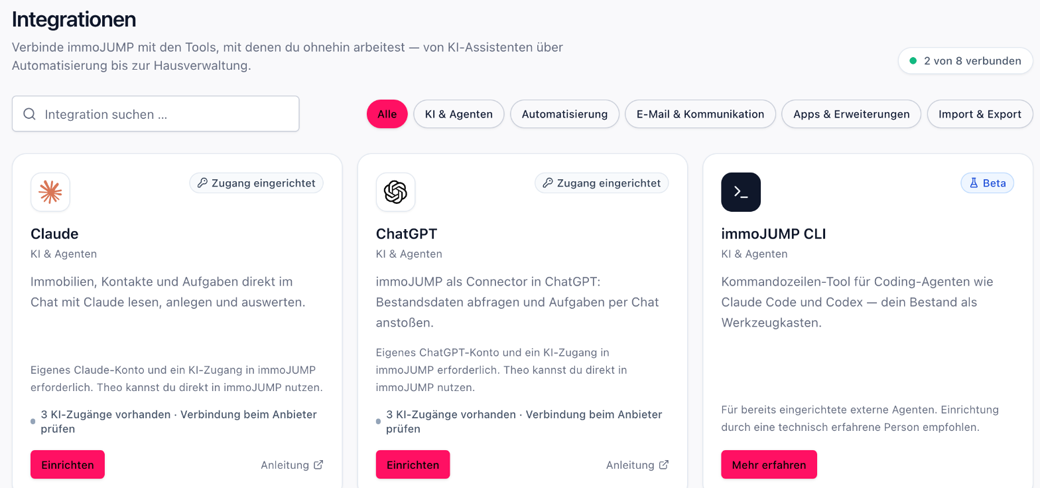
Der schnellste Weg: In immoJUMP auf „Tools“ und „Integrationen“, bei Claude auf „Einrichten“ und dann „KI-Zugang anlegen“. immoJUMP zeigt dir Zugangsschlüssel, Server-Adresse und Organisations-ID zum Kopieren.
Mit Rechten nach Maß geht es über „Einstellungen“, „Schnittstellen-Zugang“ und „Zugänge für andere“. Dort gibst du dem Zugang einen Namen, etwa Claude, und wählst „Nur lesen“ oder „Lesen und ändern“. Der Schlüssel beginnt mit ijr_ oder ijw_. Die Organisations-ID steht auf derselben Seite darunter.
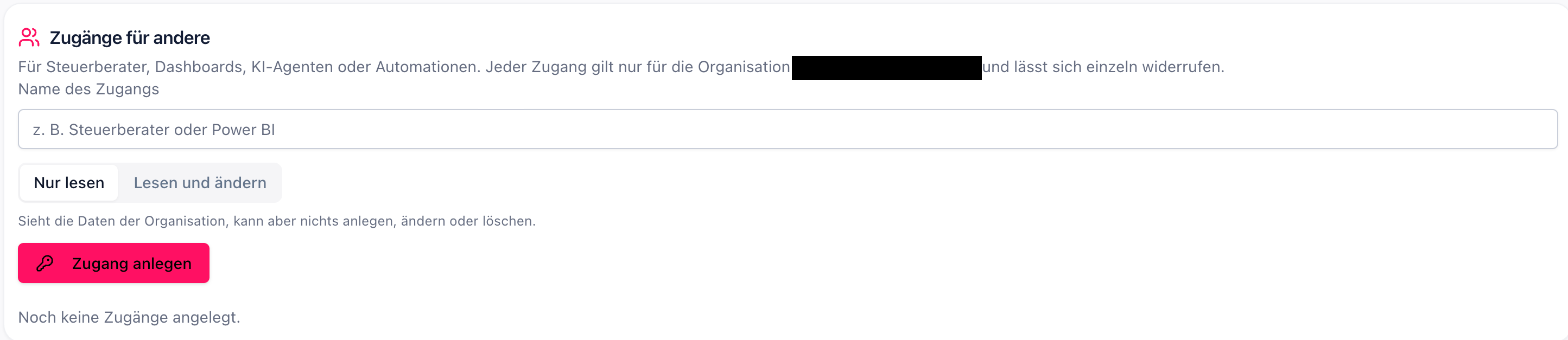
Nur lesen oder Lesen und ändern?
„Lesen und ändern“ brauchst du nur, wenn der Auftrag etwas anlegen soll. Für diese Demo ist das der Fall: Claude legt Makler als Kontakte und Anruf-Aufgaben an. Willst du erst nur abfragen und ausprobieren, nimm „Nur lesen“. Den persönlichen Zugangstoken oben auf der Seite gibst du nie weiter. Er darf alles, was du darfst.
Den Connector in Claude anlegen
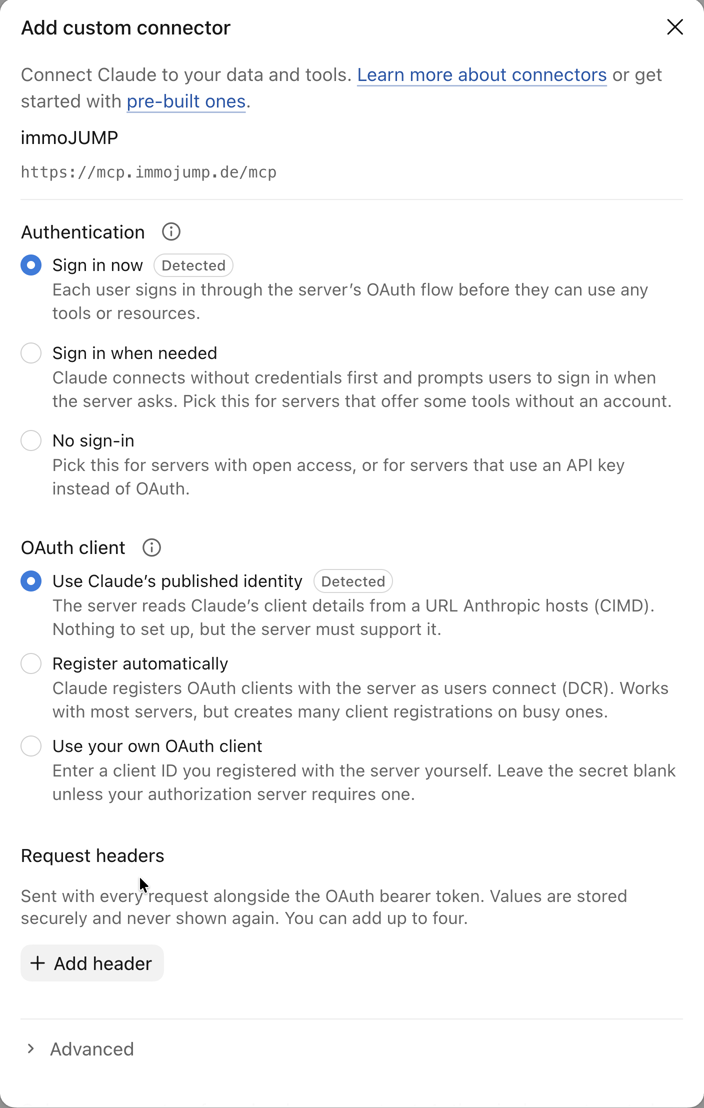
- In Claude öffnest du „Settings“, dann „Customize“ und „Connectors“. Über „+ Add“ und „Add custom connector“ trägst du als Namen immoJUMP und als Adresse
https://mcp.immojump.de/mcpein. Dann auf „Continue“. - Claude prüft den Server und erkennt die Anmeldung selbst. Bei „Authentication“ steht „Sign in now“, beim „OAuth client“ steht „Use Claude’s published identity“, beide mit „Detected“. Das lässt du so. „Request headers“ brauchst du nicht.
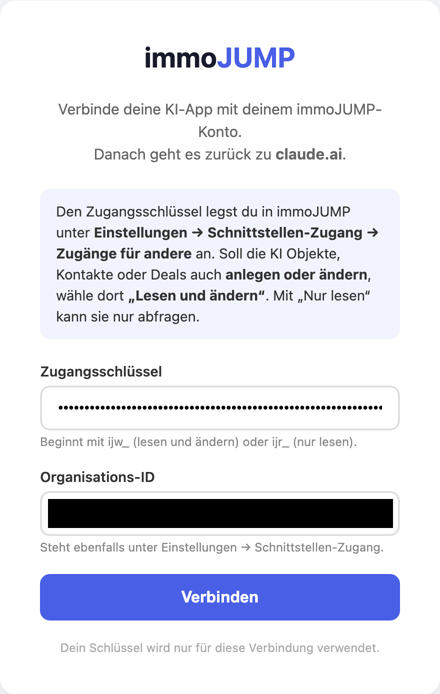
- Claude öffnet das Anmeldefenster von immoJUMP. Dort fügst du Zugangsschlüssel und Organisations-ID ein und klickst auf „Verbinden“.
- Zum Schluss legst du fest, welche Werkzeuge Claude ohne Rückfrage nutzen darf. Dazu gleich mehr.
Der Zugangsschlüssel ist ein Passwort
immoJUMP zeigt ihn nur einmal an. Kopier ihn direkt in Claude und nirgendwo sonst hin. Er gehört nicht in Chats, Mails oder Screenshots. Ist er doch einmal sichtbar geworden, widerrufst du den KI-Zugang in immoJUMP und legst einen neuen an.
Jeden Klick und die Variante für ChatGPT findest du in der Anleitung zum immoJUMP MCP Server.
Lese-Tools immer erlauben, Lösch-Tools nicht
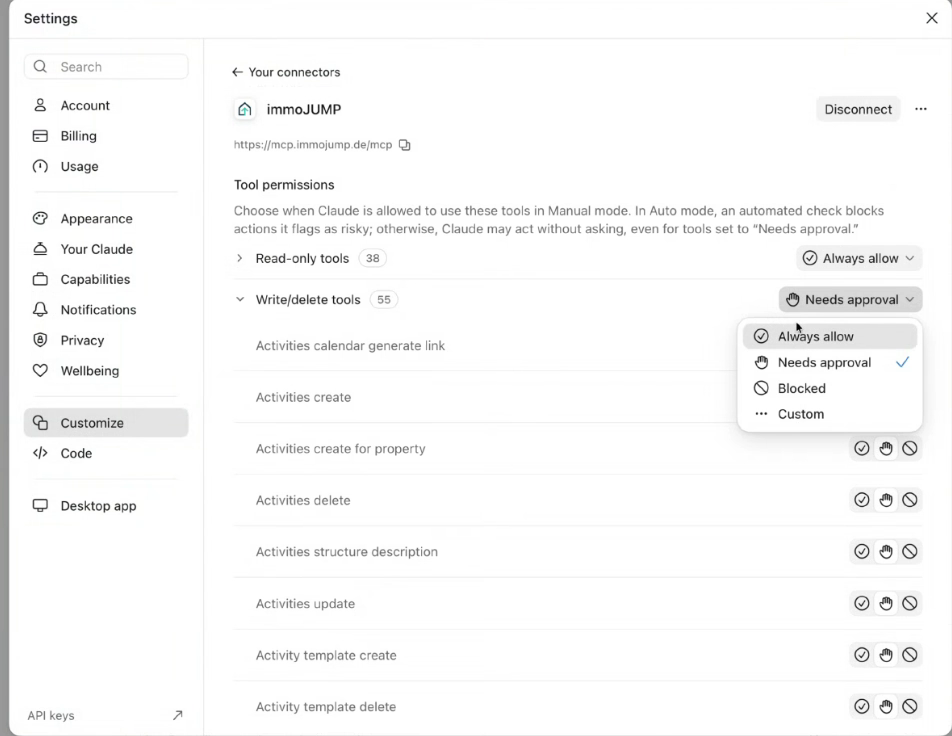
Claude teilt die Werkzeuge von immoJUMP in zwei Gruppen. Die „Read-only tools“ lesen nur. Die stellst du auf „Always allow“, sonst fragt Claude bei jeder Abfrage nach. Die „Write/delete tools“ lässt du auf „Needs approval“. Dann fragt Claude, bevor es etwas anlegt, ändert oder löscht.
Braucht ein Auftrag einzelne Schreibrechte, etwa Kontakte und Aufgaben anlegen, gibst du genau diese unter „Custom“ frei. Alles mit „delete“ im Namen stellst du auf „Blocked“.
Hinweis zum Video
Bei 18:00 stelle ich im Video auch die Schreib- und Lösch-Tools auf „Always allow“, damit die Demo flüssig läuft. Für dein echtes Konto empfehle ich das nicht. Ein falsch verstandener Satz reicht, und Claude löscht Kontakte, ohne zu fragen.
Schritt 3: Makler recherchieren und der Auftrag um 8 Uhr
Im Video: ab 18:30
Warum: Dein Netzwerk entscheidet, ob du ein Objekt vor dem Markt siehst. Makler finden ist Fleißarbeit. Genau die gibst du ab.
Starte eine neue Unterhaltung in Claude und gib die Recherche in Auftrag. Ersetze die Werte in eckigen Klammern durch deine eigenen.
Prompt zum Kopieren
Bitte recherchiere in meiner Region [DEINE REGION] alle Immobilienmakler, die Mehrfamilienhäuser im Angebot haben. Es geht um Objekte mit mehr als sechs Einheiten und einem Volumen von 500.000 bis 1,5 Millionen Euro, gern renovierungsbedürftig.

Prüf zuerst, welche Makler schon in immoJUMP stehen. Leg jeden neuen Makler als Kontakt in immoJUMP an. Schreib in die Beschreibung, was du über ihn recherchiert hast und wo du ihn gefunden hast.
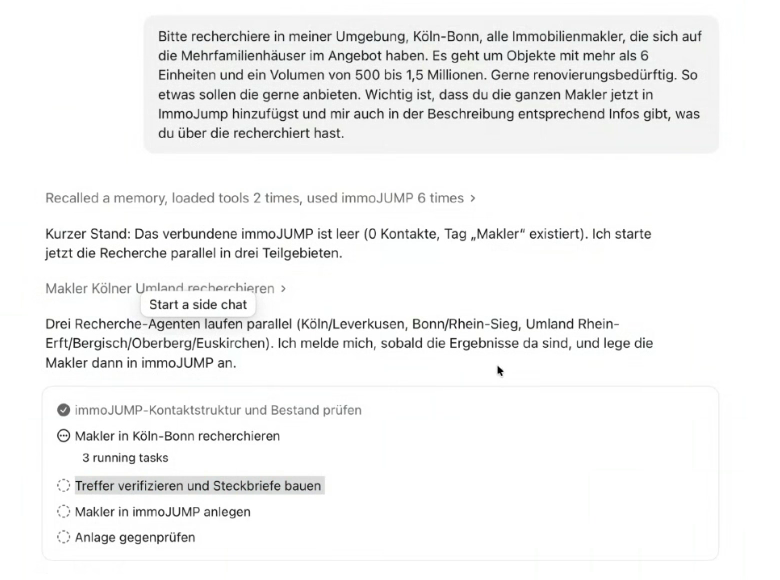
Claude schaut zuerst nach, was in immoJUMP schon steht. Dann sucht es, prüft die Treffer und legt jeden Makler als Kontakt an, mit den Rechercheinfos in der Beschreibung.
Daraus wird ein Auftrag für jeden Morgen
Im Video: ab 22:00
Eine Recherche ist ein Anfang. Ein Netzwerk entsteht erst, wenn sie jeden Tag läuft. Darum sagst du Claude im selben Chat, dass es daraus einen täglichen Auftrag machen soll:
Prompt zum Kopieren
Richte mir daraus einen täglichen Auftrag um 8 Uhr ein. Such jeden Morgen neue Makler in [DEINE REGION], die noch nicht in immoJUMP stehen. Leg sie als Kontakt an und erstell für jeden eine Aufgabe „Makler anrufen“, damit ich ihn anrufe.

Mein Ziel: ein Akquise-Netzwerk, aus dem ich kontinuierlich Deals bekomme, und eine echte Beziehung zu den Maklern.

Regeln:
- Lösch nichts.
- Verschieb keine Kontakte oder Objekte in andere Phasen. Das mache ich.
- Schick keine Mails. Alles nach außen bleibt Entwurf.
- Fehlt dir eine Angabe, schreib es in die Übersicht, statt zu raten.
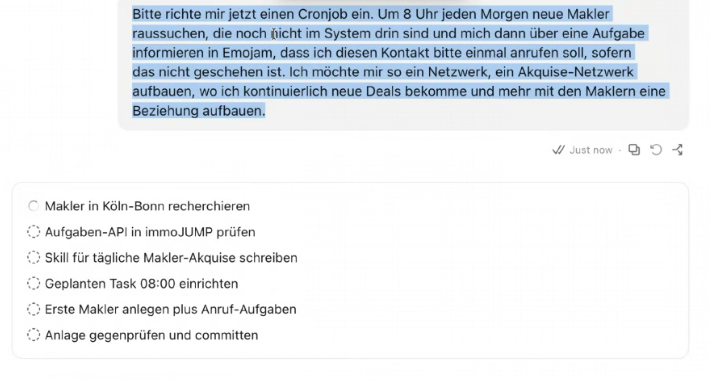
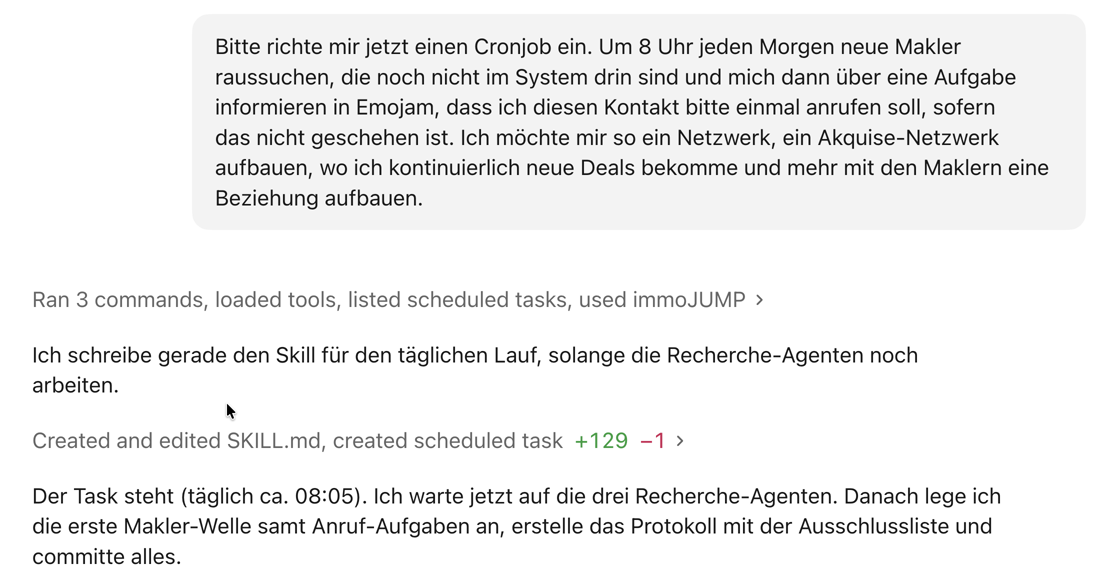
Im Video ab 44:15 siehst du das Ergebnis: 39 Makler als Kontakte, für jeden eine Aufgabe „Makler anrufen“, fünf pro Werktag verteilt. Den Auftrag findest du danach in Claude links unter „Scheduled“.
Tipp aus dem Video: Mit Enter schickst du eine Nachricht sofort ab. Mit Cmd + Enter stellst du sie in die Warteschlange. Claude arbeitet sie ab, sobald der laufende Auftrag fertig ist.
Lieber von Hand anlegen?
Nicht in jeder Claude-Variante legt Claude den Auftrag selbst an. Dann geht es so:
- Klick in Claude links in der Seitenleiste neben „Scheduled“ auf das Plus und wähle „Set up manually“.
- Gib dem Auftrag einen Namen, zum Beispiel „Makler-Akquise am Morgen“.
- Füge als Anweisung den Prompt von oben ein und ersetze [DEINE REGION].
- Stell den Auslöser auf „Schedule“, „Daily“ und 07:55 Uhr. Claude weist selbst darauf hin, dass Aufträge zur vollen Stunde einige Minuten später starten können. Mit 07:55 liegt alles um 8 Uhr bereit.
- Dann auf „Create“.
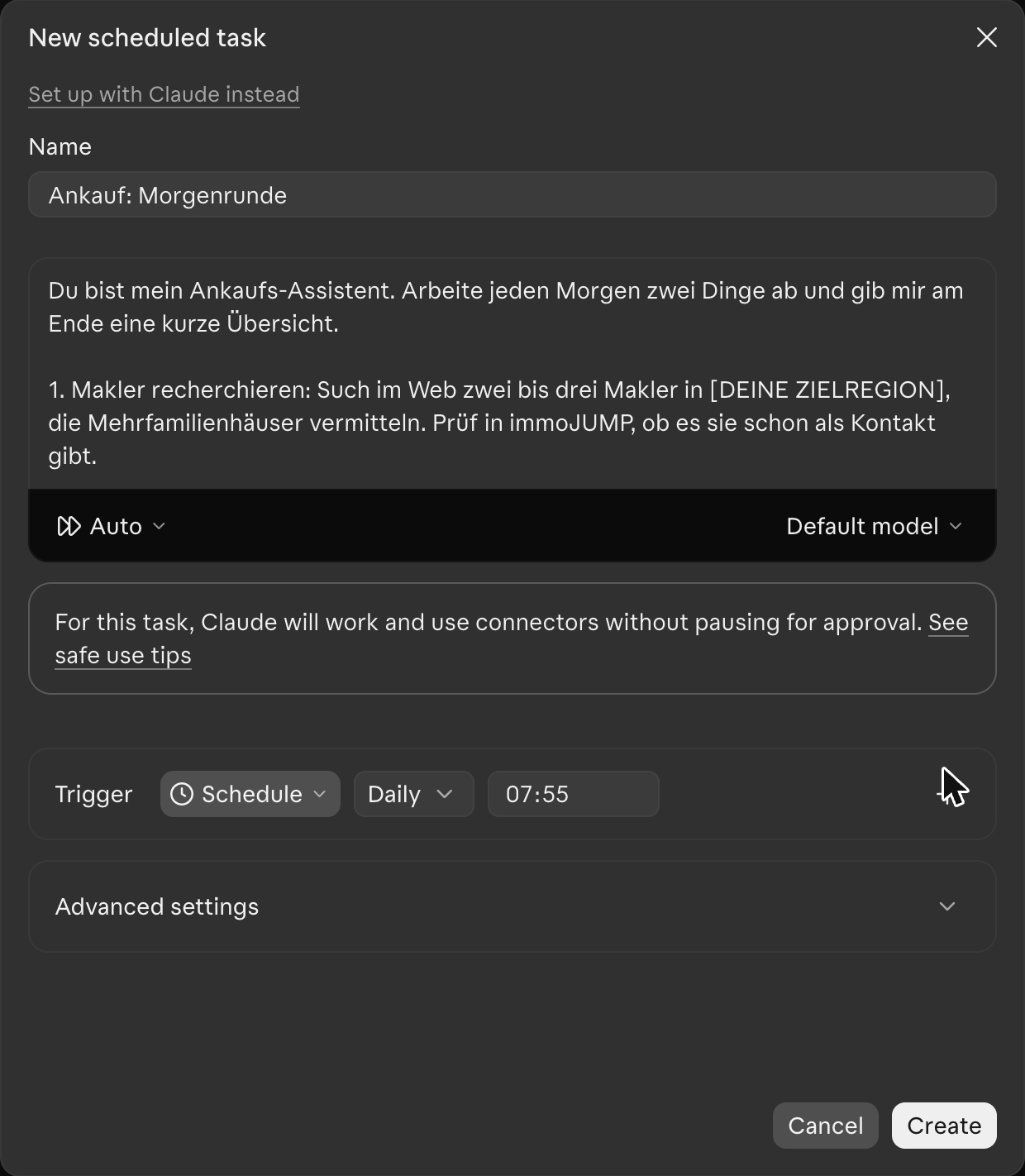
Lies den Hinweis im Dialog
Dort steht: Claude arbeitet bei diesem Auftrag und nutzt die Connectors, ohne zwischendurch um Freigabe zu bitten. Darum stehen die Regeln im Prompt. Und darum sperrst du die Lösch-Tools in den Rechten aus Schritt 2. Dann hängt die Sicherheit nicht nur an einem Satz.
Schritt 4: Die Ankaufspipeline mit Theo
Im Video: ab 25:00
Warum: Die KI macht schneller, was schon läuft. Ohne klare Phasen automatisierst du nur das Durcheinander. Die Pipeline ist dein Prozess, und jede Phase bringt ihre Aufgaben mit.
Dafür brauchst du Claude nicht. Unten rechts in immoJUMP sitzt Theo, der KI-Coach. Er kennt immoJUMP und baut die Pipeline direkt dort. Theo stellt dir ein paar Fragen: Was für ein Investor bist du? Arbeitest du allein oder mit Team? Antworte so konkret wie möglich, zum Beispiel:
Antwort an Theo
Ich mache Fix and Flip und arbeite beim Ankauf allein. Nach dem Kauf renoviere ich und verkaufe die Wohnung wieder. Bau mir die Phasen vom ersten Screening bis zur Übergabe an den Käufer.
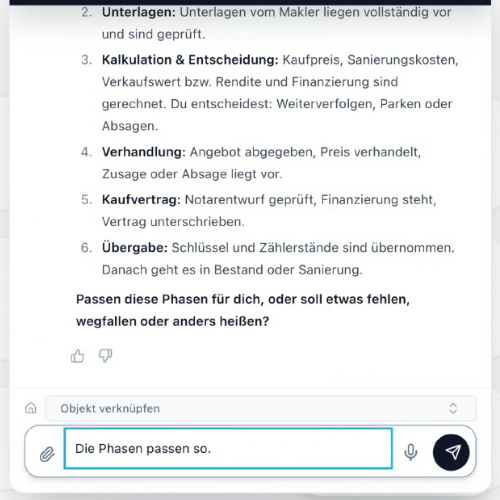
Theo schlägt die Phasen vor. Fehlt dir etwas, sag es einfach. Im Video ergänze ich die Renovierung und die Verkaufsschritte. Dann kommt die zentrale Frage: Soll im Hintergrund automatisch etwas passieren, wenn ein Objekt in eine neue Phase wandert? Sag ja. Theo legt dann zu jeder Phase die passenden Aufgaben an.
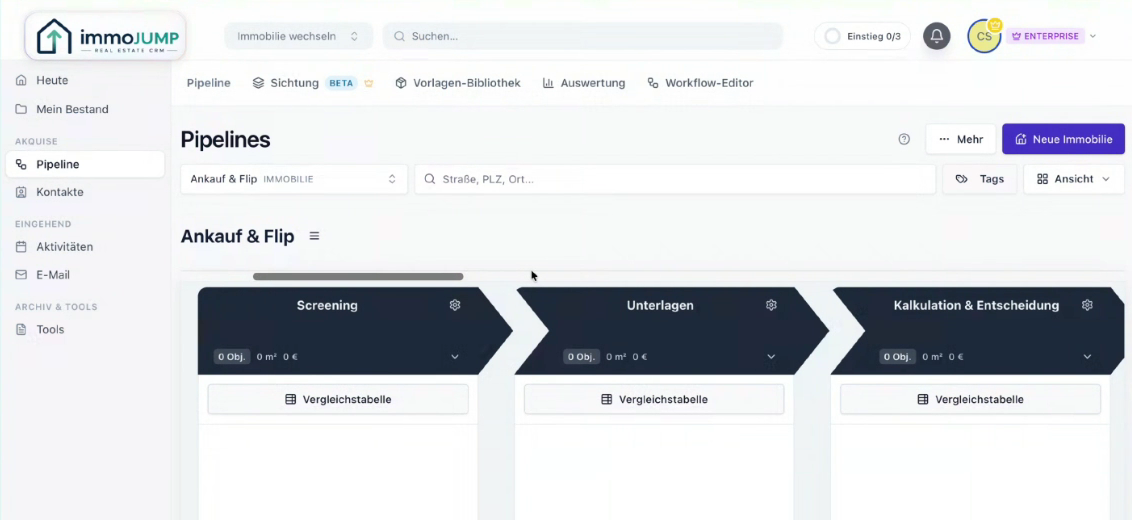
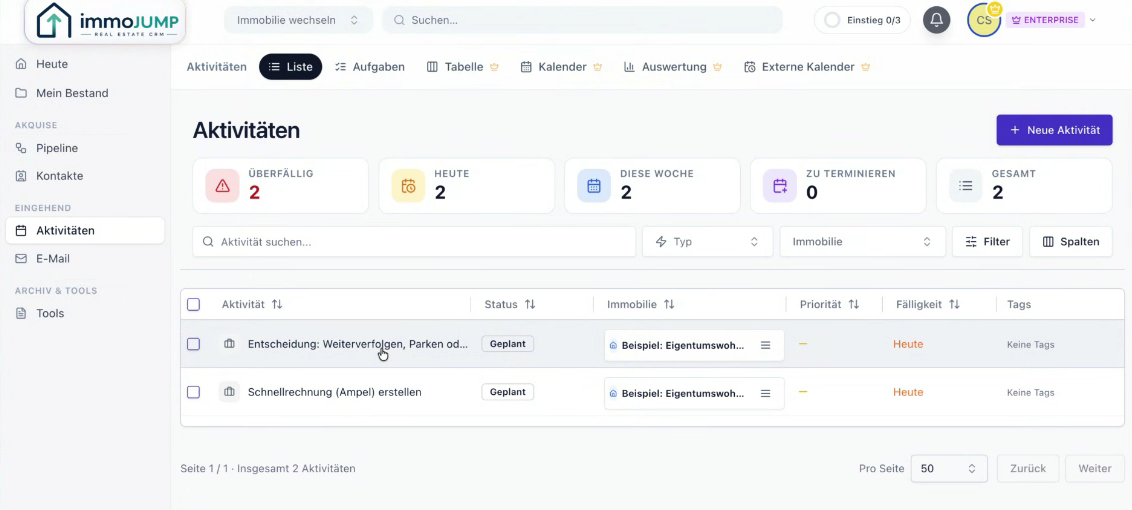
Das ist der eigentliche Hebel
Ab jetzt entstehen Aufgaben von allein. Schiebst du ein Objekt ins Screening, bekommst du die Aufgabe „Schnellrechnung erstellen“. Ist die Ampel grün, geht es weiter zu den Unterlagen. So vergisst du keinen Schritt, und es läuft auch dann, wenn Claude aus ist.
Warum die KI keine Deals verschiebt
Ein Phasenwechsel löst in immoJUMP Aufgaben fürs Team aus. Verschiebt die KI aus Versehen, bekommt dein Team Arbeit, die keiner bestellt hat. Darum schiebst du. Fang händisch an. Automatisch weiterschieben, sobald eine Aufgabe erledigt ist, kannst du später einbauen.
Schritt 5: Die Pipeline fürs Maklernetzwerk
Im Video: ab 31:40
Warum: Ein Makler, den du einmal anrufst, vergisst dich. Einer, bei dem du dich alle drei Wochen meldest, ruft dich an, bevor das Objekt an den Markt geht. Dafür brauchst du keine Disziplin, sondern eine Pipeline mit Fristen.
Bitte Theo um eine zweite Pipeline, diesmal für Kontakte:
Prompt für Theo
Bau mir eine Pipeline für meine Maklerkontakte. Unbekannte Makler, die ich über Google oder andere Plattformen finde, kommen vorne rein. Dann rufe ich sie an und stelle unser Suchprofil vor. Danach schicke ich ihnen das Suchprofil per Mail. Dann besichtigen wir gemeinsam ein Objekt und gehen essen. Danach melde ich mich spätestens alle drei Wochen.

Ziel: Die Makler rufen mich an, bevor ein Objekt an den Markt geht.
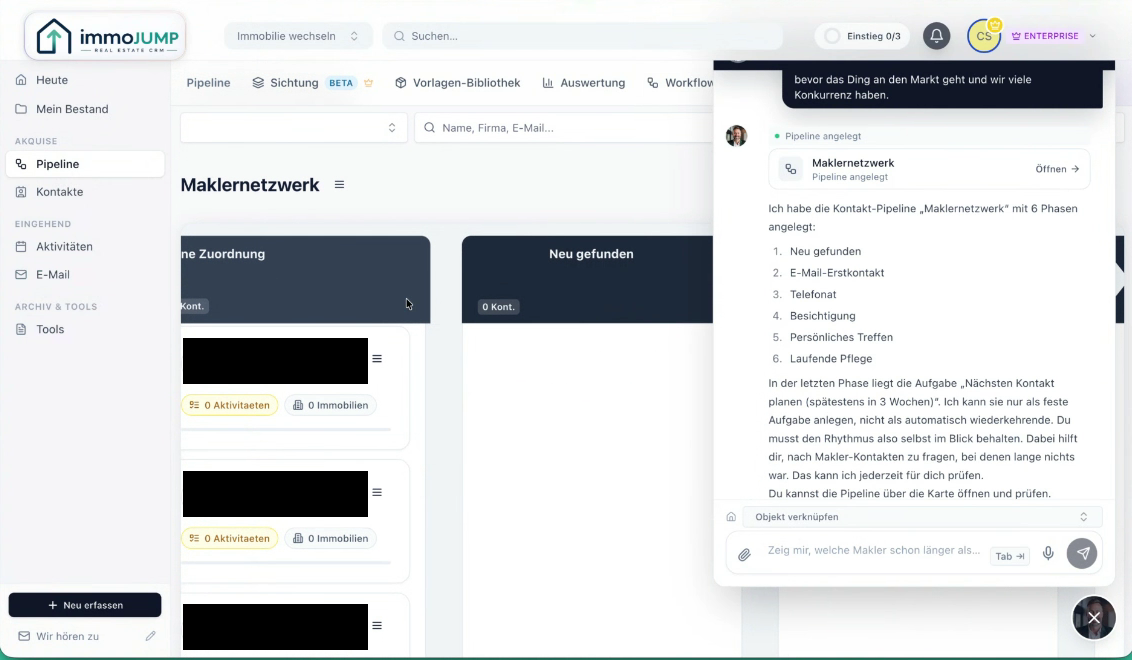
Die Makler aus Schritt 3 stehen schon drin. Schiebst du einen in die erste Phase, legt immoJUMP die Aufgabe zum Anrufen an. Ruf am besten aus der immoJUMP-App an. Dann wird der Anruf protokolliert, und nach dem Auflegen fragt dich die App, was ihr besprochen habt. So geht kein Gespräch verloren.
Im Video steht die Mail noch vor dem Telefonat. Mit dem Prompt oben kommt zuerst der Anruf. Warum, steht in Schritt 6.
Schritt 6: Outlook verbinden und das Suchprofil vorstellen
Im Video: ab 36:00
Warum: Nach dem ersten Telefonat will der Makler dein Suchprofil schriftlich. Das schreibt die KI in Sekunden, direkt aus immoJUMP.
Verbinde dein Postfach in immoJUMP unter „Einstellungen“ und „E-Mail-Konten“. Mit Outlook oder Microsoft 365 reicht die Anmeldung bei Microsoft. Danach öffnest du einen Kontakt, klickst auf E-Mail und sagst der KI, was rein soll:
Prompt zum Kopieren
Stell unser Suchprofil vor: Mehrfamilienhäuser in [DEINE REGION] ab sechs Einheiten bis 1,6 Mio. Euro. Die Finanzierung ist geklärt, wir wickeln schnell ab. Bezieh dich auf unser Telefonat.
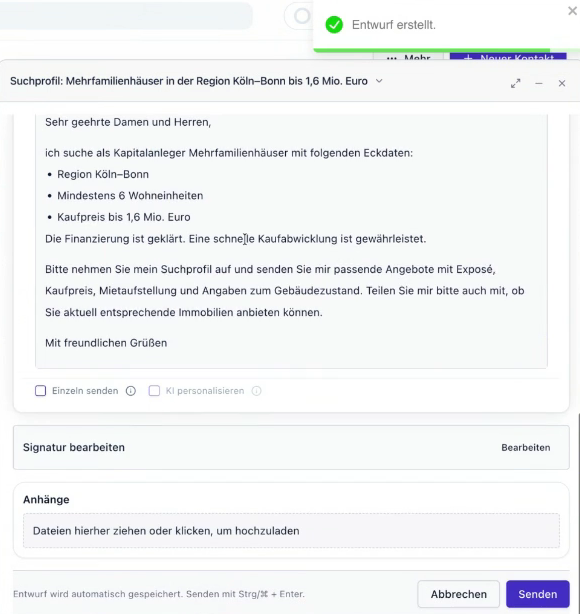
immoJUMP legt die Mail als Entwurf an. Du liest sie, passt sie an und schickst sie selbst ab. Für mehrere Makler gibt es den Serienversand mit KI-Personalisierung, bis zu 25 auf einmal. Auch da gilt: erst den Entwurf prüfen, dann senden.
Erst anrufen, dann mailen
Im Video zeige ich den Versand an alle 39 Makler auf einmal. Das solltest du so nicht nachmachen. Werbung per Mail an Makler, die dich nicht kennen, ist ohne Einwilligung rechtlich heikel (§ 7 UWG), auch zwischen Unternehmen. Ruf deshalb zuerst an und schick das Suchprofil danach, mit Bezug auf euer Gespräch.
Schritt 7: Neue Deals aus ImmoMetrica und die Sichtung
Im Video: ab 39:20
Warum: Das Netzwerk bringt Off-Market-Deals. Die Portale bringen den Rest. Beides soll in derselben Pipeline landen, damit du nichts doppelt sichtest.
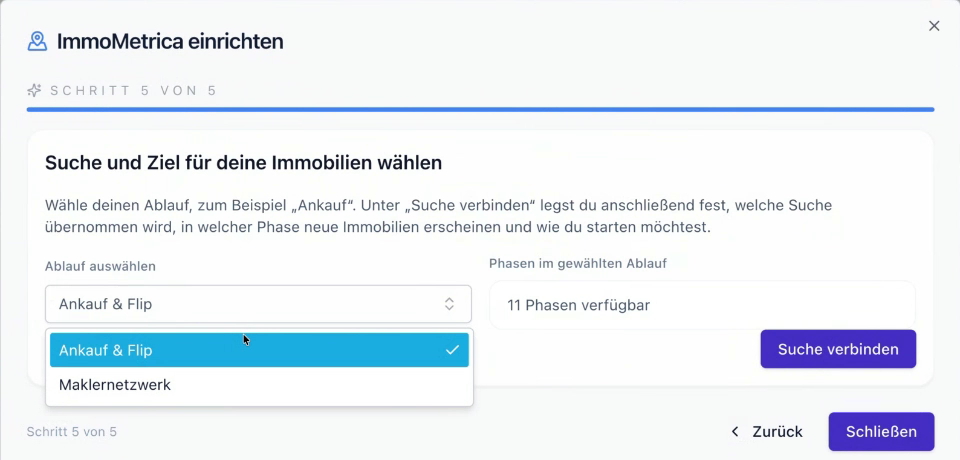
Unter „Tools“ verbindest du ImmoMetrica. Den Token findest du in ImmoMetrica unter „Mein Profil“. Dann wählst du die Pipeline, in der neue Objekte landen sollen, und die Phase, zum Beispiel „Screening“.
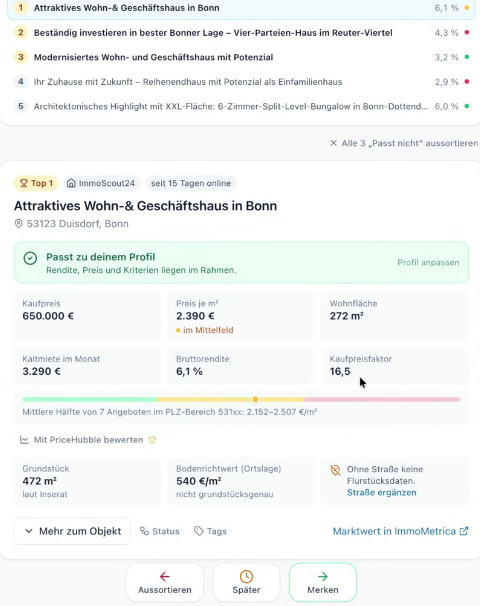
Statt jedes Objekt einzeln zu öffnen, nutzt du die Sichtung. Du legst ein Suchprofil an, etwa Mehrfamilienhäuser in Köln und Bonn bis 1,6 Mio. Euro ab 5 % Rendite. immoJUMP sortiert die neuen Objekte danach und zeigt dir das beste zuerst. Du wischst: aussortieren, später oder merken. Beim gemerkten Objekt schlägt dir immoJUMP den nächsten Schritt vor, zum Beispiel Unterlagen beim Makler anfordern.
Schritt 8: Stufe 3, wenn ein Ereignis den Agenten weckt
Im Video: ab 47:20
Bis hierhin hast du zwei Stufen gesehen. Stufe 1 ist der Chat: Du startest, Claude antwortet. Stufe 2 ist die Uhr: Der Auftrag um 8 Uhr startet von allein. Stufe 3 ist die Klingel: Ein neues Exposé oder eine Mail vom Makler weckt den Agenten sofort.
Die Uhr sieht aus wie ein Mitarbeiter. Sie ist keiner. Das musst du wissen, bevor du dich auf sie verlässt:
- Desktop-App: Der Auftrag läuft nur, wenn dein Rechner an und die App offen ist.
- Web-Variante auf claude.ai: Sie läuft in der Cloud, nutzt deine Connectors aber ohne Rückfrage. Als Auslöser gibt es dort neben der Uhrzeit auch ein GitHub-Ereignis oder einen API-Aufruf.
- Jeder Lauf startet bei null. Er weiß nichts von gestern. Das Gedächtnis muss in immoJUMP liegen, als Aufgabe mit Frist.
- Zwischen zwei Läufen passiert nichts. Kommt um 9:15 Uhr das Top-Objekt, wartet es bis morgen früh.
- „Pünktlich gelaufen“ heißt nicht „erledigt“. Schau dir das Ergebnis an.
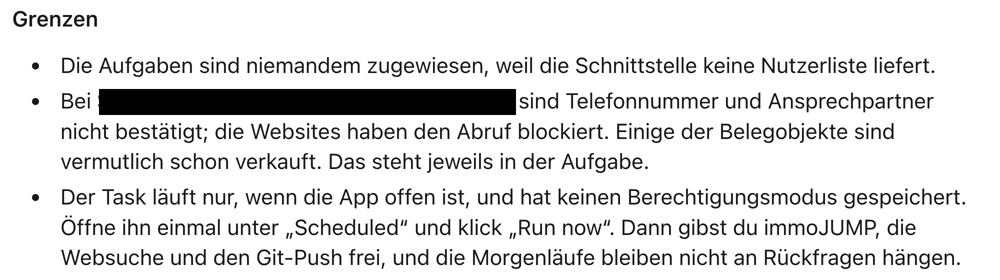
Darum gilt für die Desktop-App: Den Auftrag einmal unter „Scheduled“ öffnen und „Run now“ klicken. Dann gibst du die nötigen Rechte einmal frei, und die Morgenläufe bleiben nicht an Rückfragen hängen.
Für die Makler-Akquise am Morgen ist das in Ordnung. Für ein neues Exposé, das sofort gelesen werden soll, brauchst du einen Auslöser, der beim Ereignis selbst startet. Wie Chat, Uhr und Klingel zusammenspielen und welche vier Bausteine einen KI-Agenten tragfähig machen, steht im Artikel Uhr oder Klingel.
Bonus: zwei Prompts zum Ausprobieren
Im Webinar war dafür keine Zeit mehr. Beide Prompts funktionieren mit dem Connector aus Schritt 2.
Ein Exposé lesen lassen
Warum: Das Exposé liegt, bis jemand Zeit hat. Die KI liest es in einer Minute und sagt dir, was fehlt. Hänge das PDF im Chat an und schick dazu:
Prompt zum Kopieren
Im Anhang ist ein Exposé. Lies es und gib mir drei Dinge:

1. Eckdaten als Tabelle: Adresse, Baujahr, Wohnfläche, Anzahl Einheiten, Kaufpreis, Ist-Miete pro Jahr, Kaufpreisfaktor, Energieausweis.
2. Lücken: Welche Angaben fehlen mir für eine Ankaufsentscheidung? Markiere fehlende Werte als „fehlt“. Schätze nichts.
3. Schwachstellen: Was fällt dir negativ auf, zum Beispiel Leerstand, Sanierungsstau, Mieten unter Markt oder die Lage? Nenn jeweils die Seite im Exposé.

Rechne nur mit Zahlen aus dem Exposé. Leg danach das Objekt in immoJUMP in der ersten Phase meiner Ankaufspipeline an und speichere deine Zusammenfassung als Notiz am Objekt.
Die Rückfrage an den Makler als Entwurf
Die Lücken aus dem Exposé sind genau die Fragen an den Makler. Die KI schreibt, du schickst.
Prompt zum Kopieren
Schreib eine Rückfrage an den Makler zu den Lücken aus dem Exposé. Sie-Form, freundlich, höchstens acht Sätze. Frag konkret nach den fehlenden Unterlagen, zum Beispiel Mieterliste, Nebenkostenabrechnung, Energieausweis und Teilungserklärung. Bitte um eine Antwort bis Freitag.

Gib mir den Text als Entwurf. Schick nichts ab.
Hast du Gmail oder Outlook in Claude verbunden, ergänze: „Leg den Text als Entwurf in meinem Postfach an.“ Abschicken tust du selbst.
Dein nächster Schritt
Bau heute einen Prozess. Nicht zehn. Für die meisten ist das Maklernetzwerk der größte Hebel: Schritt 3 und 5 zusammen dauern eine Stunde. Danach liegen jeden Morgen neue Makler und Anrufaufgaben bereit.
Du willst das für deinen Ankauf aufsetzen?
Mit deinen Phasen, deiner Zielregion und deinem Team. In 30 Minuten schauen wir gemeinsam, wo bei dir die Deals liegen bleiben.
Erstgespräch buchenJeden Tag ein Praxis-Impuls zu KI im Immobilien-Ankauf gibt es auf Instagram: @immojump. Wir freuen uns über jeden Follow.