Doppelte Dateneingabe? Muss nicht sein. Wenn deine Objektdaten schon in immoJUMP liegen, übernimmst du sie per Schnittstelle direkt nach Nahaus – ohne jede Wohnung, Fläche und Einheit erneut von Hand einzutippen. Diese Anleitung führt dich in rund 10 Minuten durch den kompletten Ablauf.
Du hast eine Immobilie gekauft und die Daten bereits in immoJUMP gepflegt? Dann musst du sie kein zweites Mal von Hand in deine Hausverwaltung eintippen. Über die Export-Schnittstelle überträgst du Stammdaten und Einheiten in wenigen Minuten direkt nach Nahaus – sauber, vollständig und ohne Übertragungsfehler.
Diese Anleitung führt dich Schritt für Schritt durch den kompletten Ablauf: von der Auswahl der richtigen Immobilie in immoJUMP bis zur fertig angelegten Immobilie samt Einheiten in Nahaus.
Das brauchst du vorab
- Ein immoJUMP-Konto, in dem die Immobilie bereits angelegt ist (Kalkulation und Mieterliste gepflegt).
- Ein Nahaus-Konto – falls noch nicht vorhanden, lege es unter app.nahaus.de/anmelden an.
- Rund 10 Minuten Zeit.
So läuft die Übertragung in 4 Phasen ab
- In immoJUMP: die richtige Immobilie auswählen, Daten prüfen und zwei Import-Dateien herunterladen.
- In Nahaus: die Immobilien-Stammdaten importieren.
- In Nahaus: die Einheiten importieren.
- In Nahaus: für jede Einheit das Mietverhältnis anlegen.
Teil 1 – In immoJUMP: Immobilie vorbereiten und exportieren
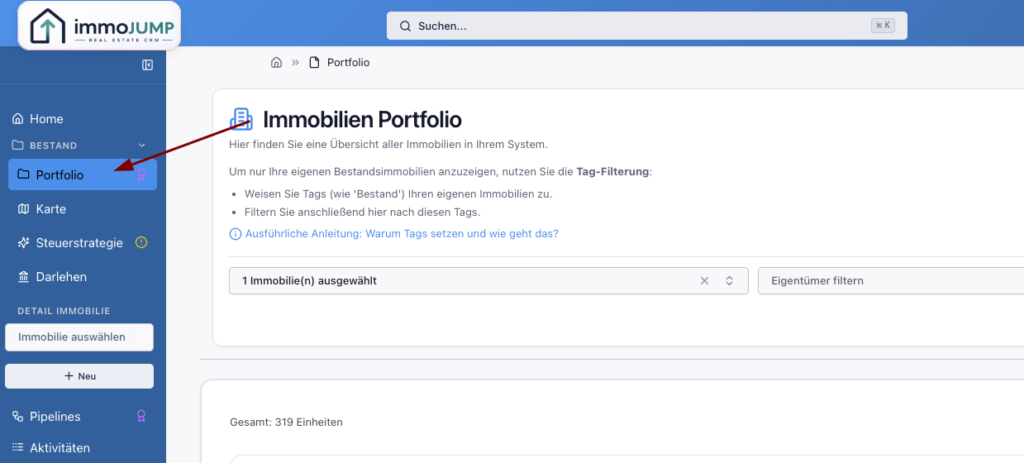
Schritt 1: Portfolio öffnen
Öffne dein Immobilienportfolio in immoJUMP. Hier siehst du alle Objekte, die du bisher angelegt hast:
Zum Immobilienportfolio in immoJUMP
Schritt 2: Die richtige Immobilie auswählen
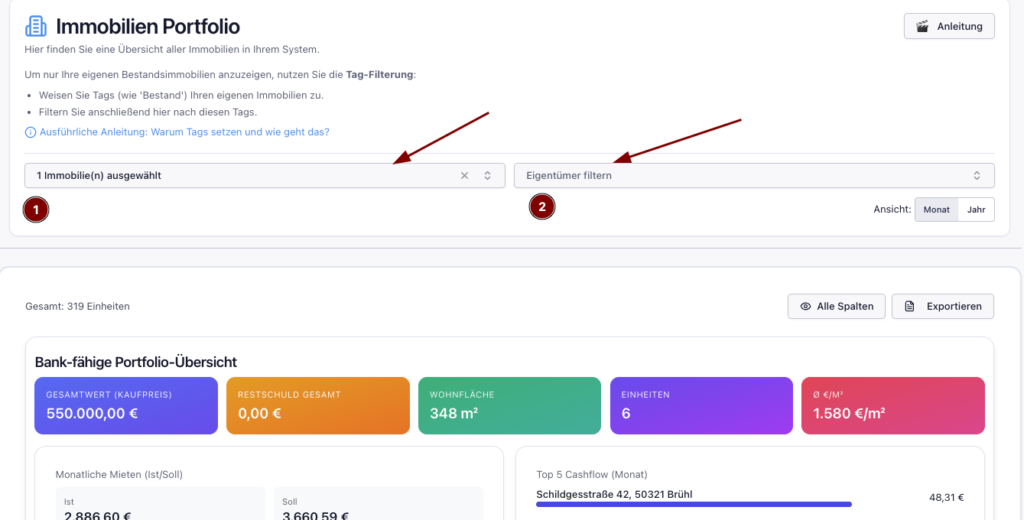
Über die beiden Filter oben findest du genau die Immobilie, die du nach Nahaus übertragen willst. Dafür hast du zwei Wege:
- Über Tags (Etiketten): Hast du die Immobilie z. B. mit dem Tag Bestand versehen, taucht sie in der Gruppe „Bestand“ auf und du findest sie sofort.
- Über den Eigentümer-Filter: Hast du der Immobilie bereits ihren neuen Eigentümer zugeordnet, filterst du einfach danach.
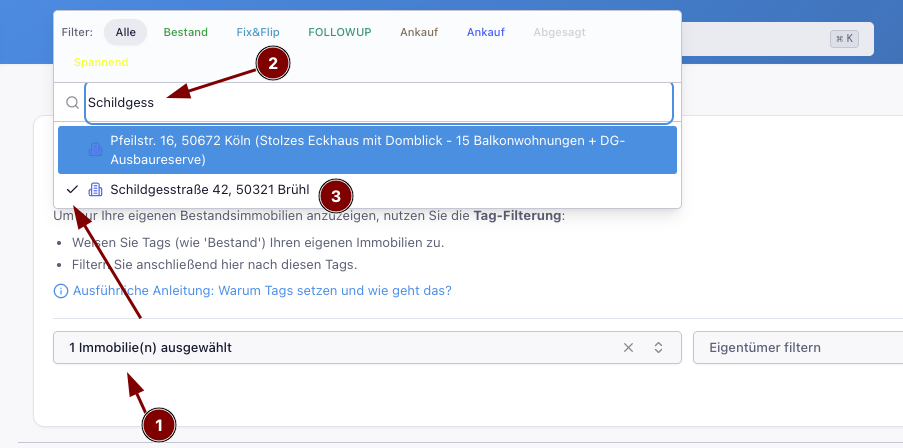
Setze den Haken bei der bzw. den Immobilien, die du übertragen möchtest:
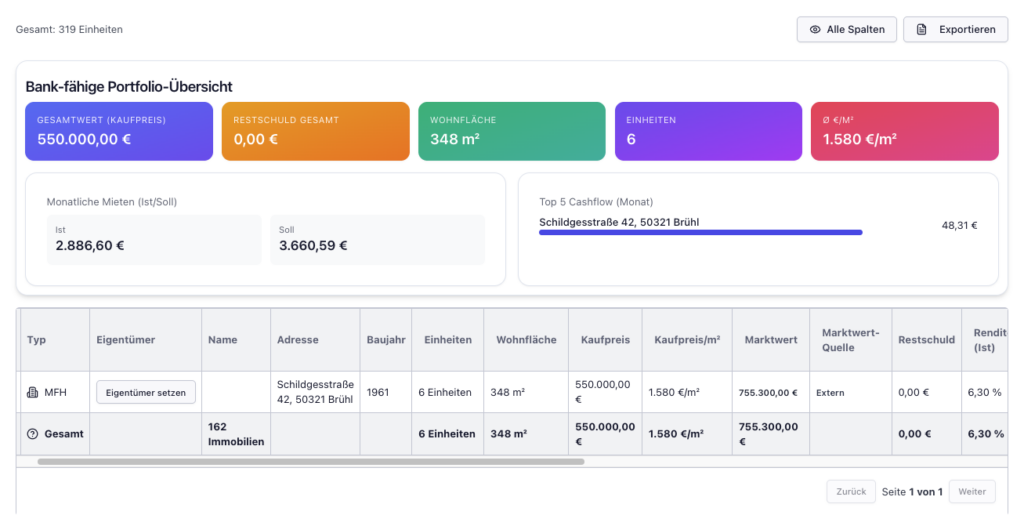
Unten in der Tabelle siehst du die ausgewählte Immobilie dann im Detail:
Schritt 3: Daten prüfen und korrigieren
Bevor du exportierst, prüfe, ob alle Daten stimmen. Stimmt etwas nicht, klickst du vorne auf die drei Punkte und bearbeitest die Immobilie in der Kalkulation und in der Mieterliste:
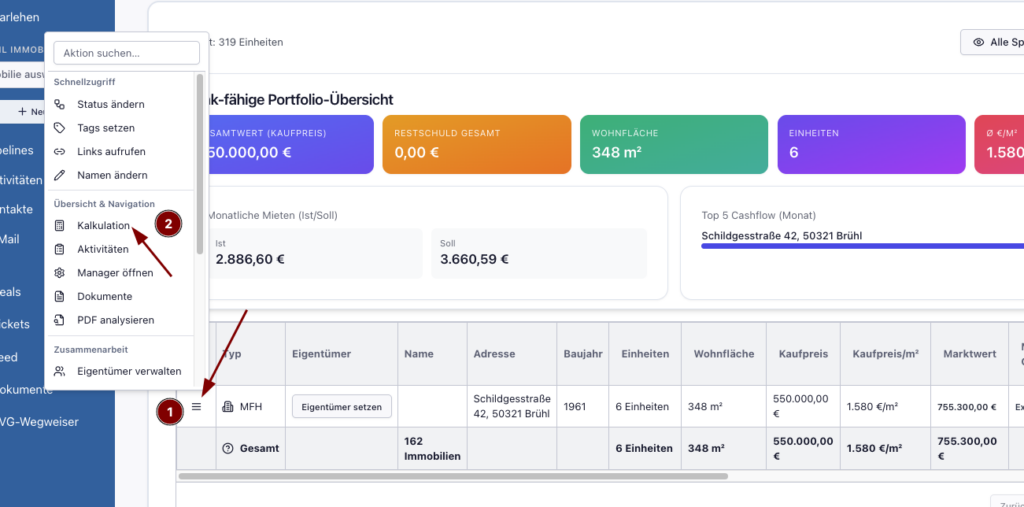
In der Mieterliste kannst du zum Beispiel die Größe der Einheit, den Namen der Einheit und (unter Punkt 4) die Zimmeranzahl anpassen:
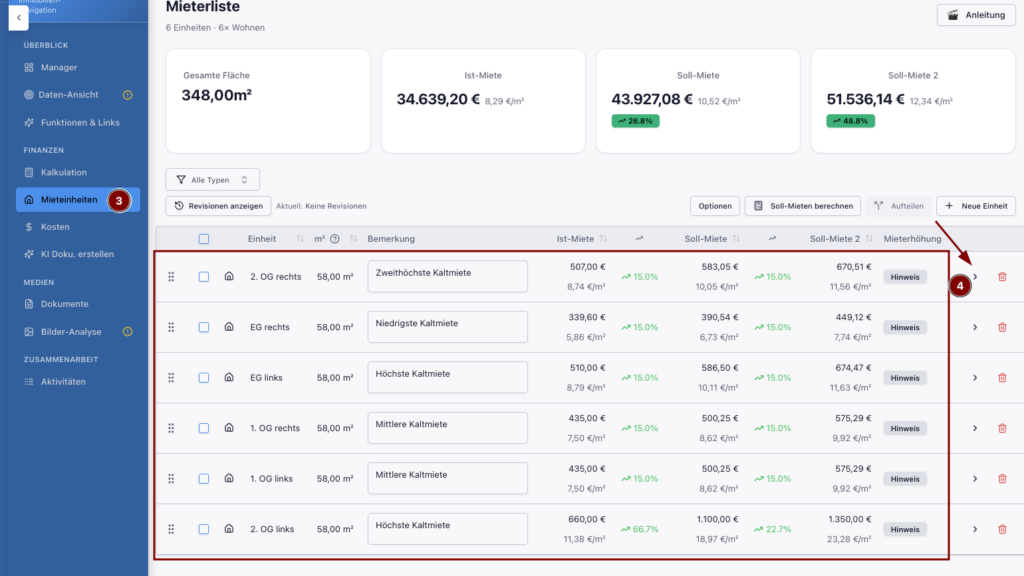
Wichtig: Was hier falsch oder unvollständig ist, landet auch falsch in Nahaus. Investiere die zwei Minuten und prüfe Flächen, Bezeichnungen und Zimmeranzahl jetzt – das spart dir später doppelte Korrekturen in der Hausverwaltung.
Schritt 4: Export starten und beide Dateien herunterladen
Wähle die richtige Immobilie im Portfolio noch einmal aus, klicke auf Exportieren und anschließend auf „Zu Nahaus migrieren“:
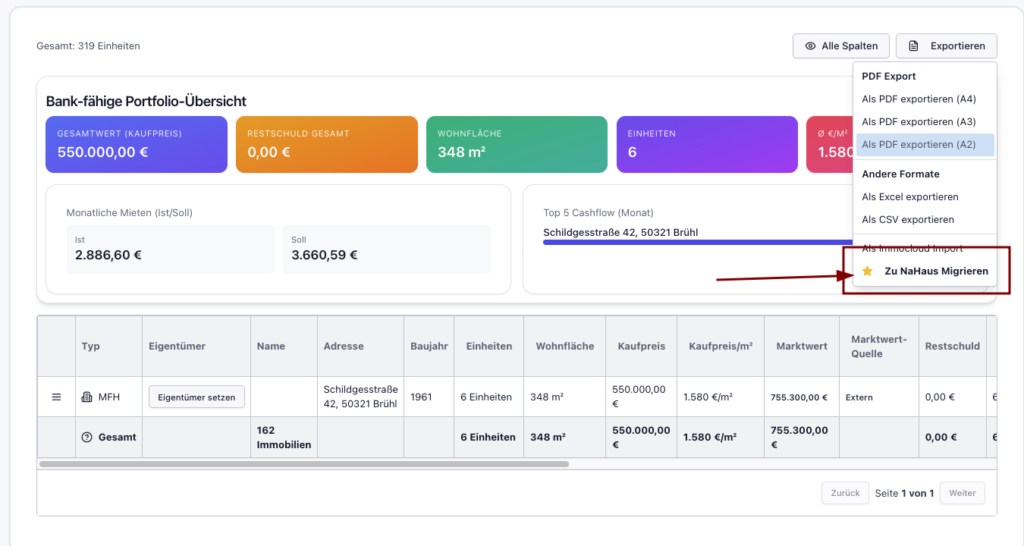
Du erhältst zwei Vorlagen, die du für den Import in Nahaus brauchst:
- Die Immobilien-Stammdaten – z. B. Größe der Immobilie, Baujahr usw. (Datei: Nahaus_Immobilien_Import.xlsx).
- Die Einheiten – also Wohneinheit 1, Wohneinheit 2, Gewerbeeinheit usw.
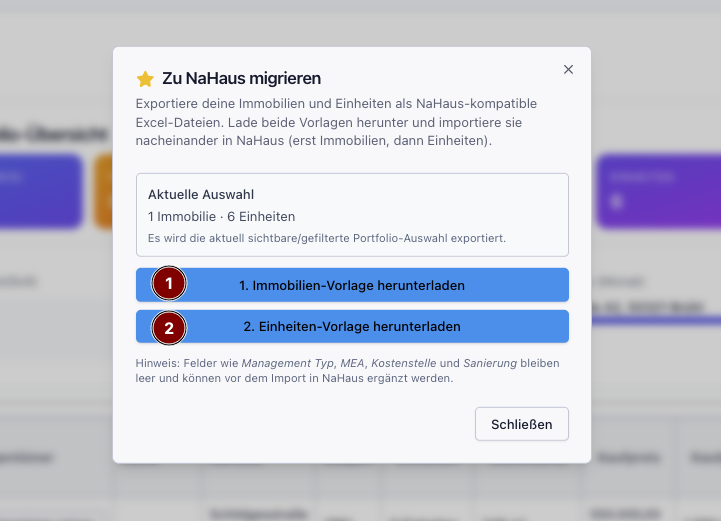
Merke dir, wo die Dateien landen. Du lädst gleich beide nacheinander in Nahaus hoch – erst die Immobilien-Datei, dann die Einheiten-Datei.
Teil 2 – In Nahaus: Immobilien-Stammdaten importieren
Schritt 5: In Nahaus einloggen und den Import öffnen
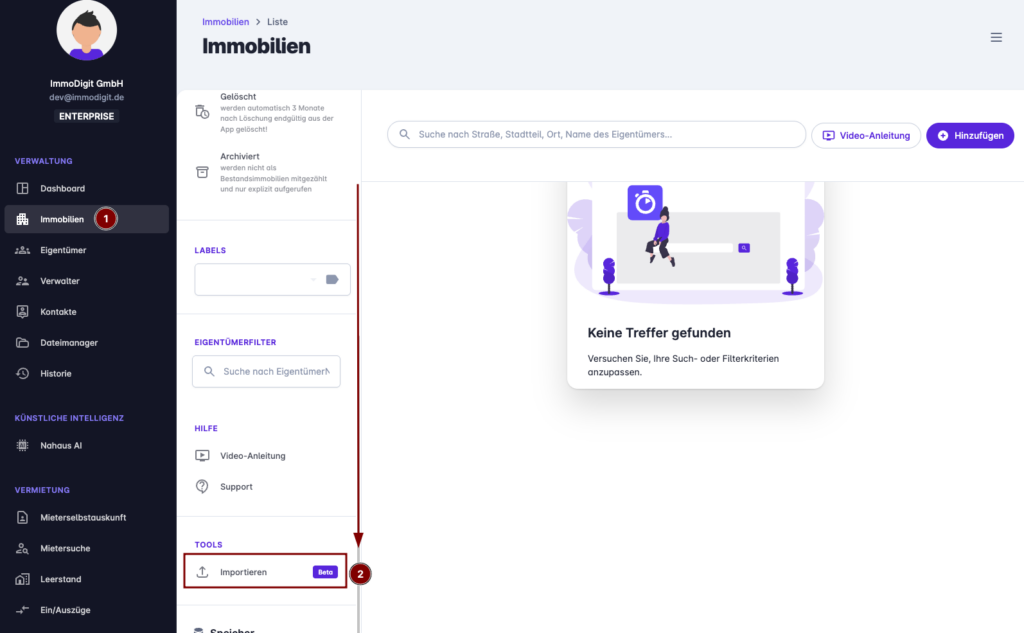
Logge dich bei Nahaus ein: app.nahaus.de/anmelden. Wechsle danach zur Immobilienseite und scrolle ganz nach unten, um über Tools die Importfunktion aufzurufen: app.nahaus.de/immobilien/ort/alle.
Schritt 6: Immobilien-Datei hochladen und speichern
Klicke auf „Excel-Datei“:
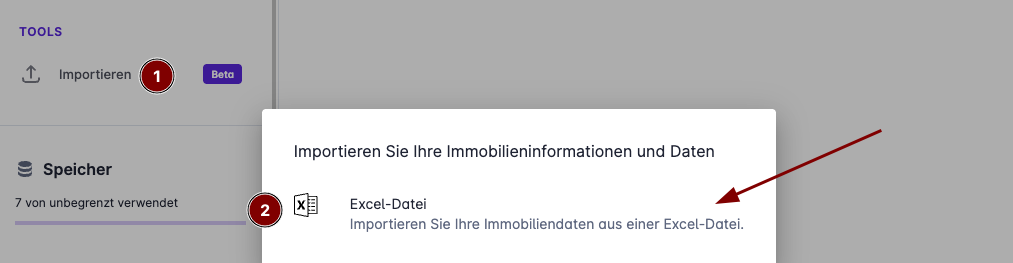
Wähle dann „Eigene Datei hochladen“:

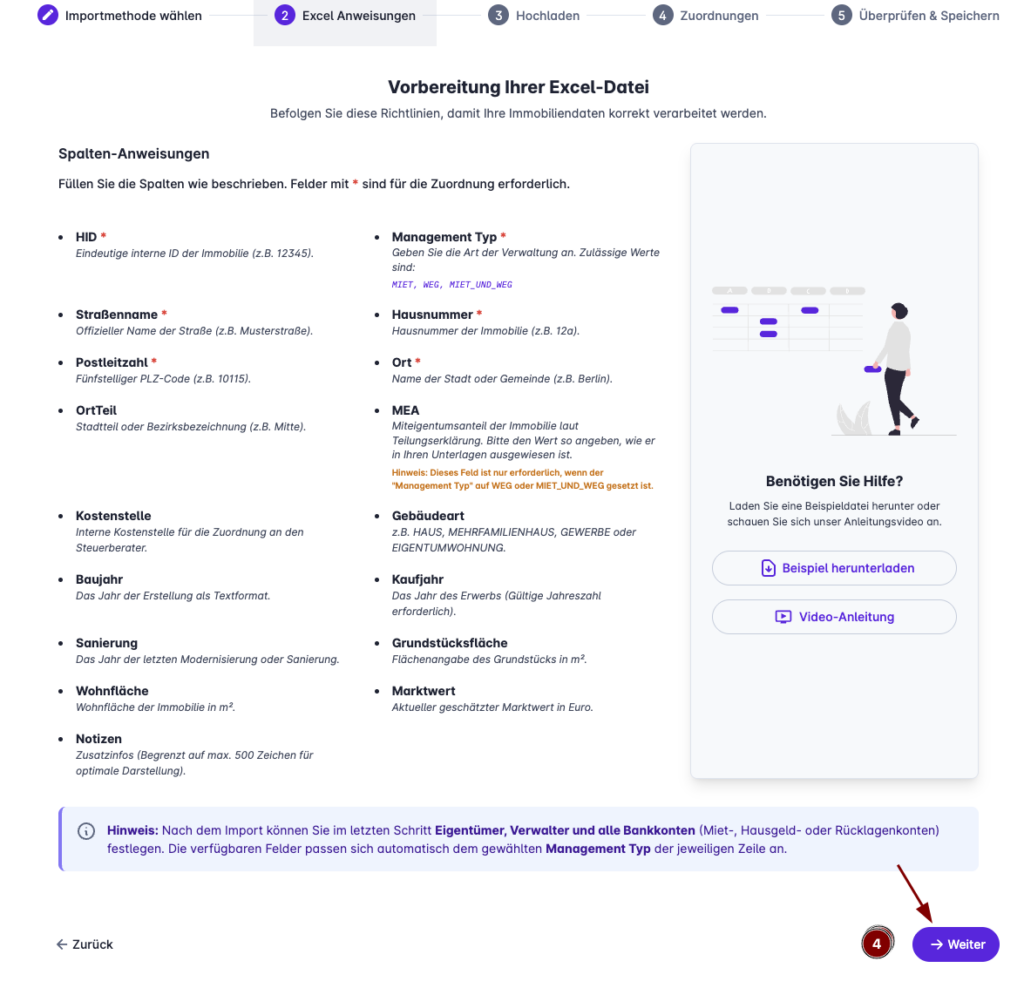
Klicke einmal auf Weiter – die passenden Felder sind bereits vorbereitet:
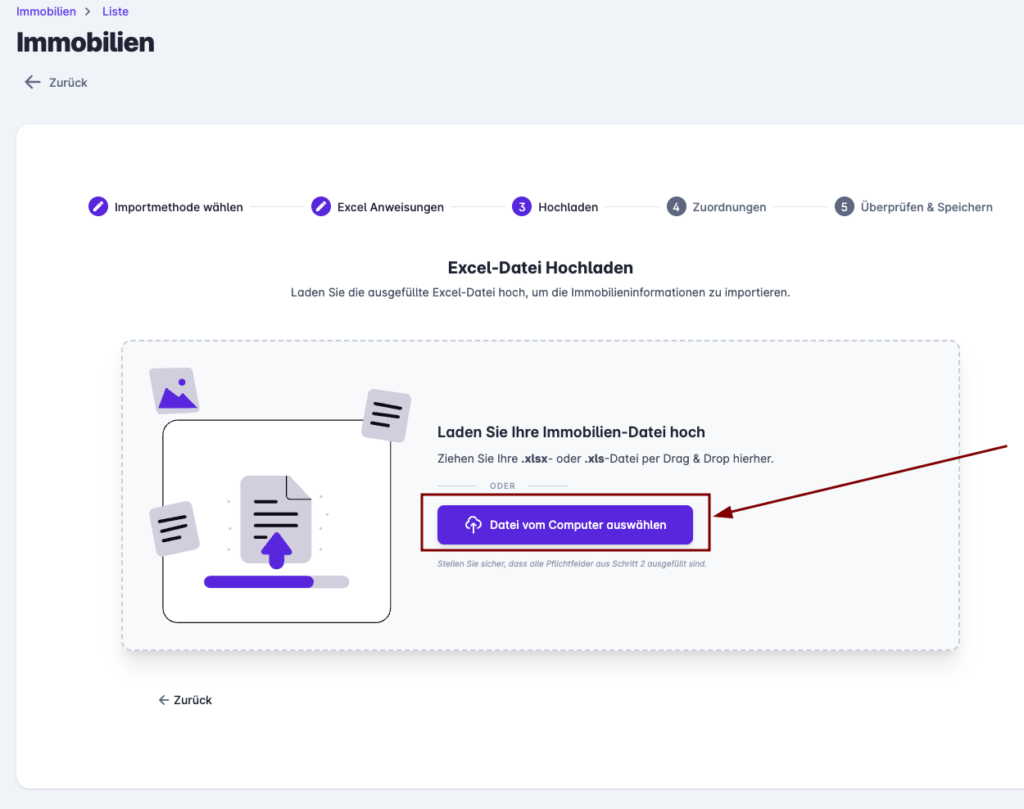
Wähle nun die Datei aus, die du gerade in immoJUMP heruntergeladen hast. Sie heißt in der Regel Nahaus_Immobilien_Import.xlsx:
Fülle anschließend die übrigen Pflichtfelder aus:
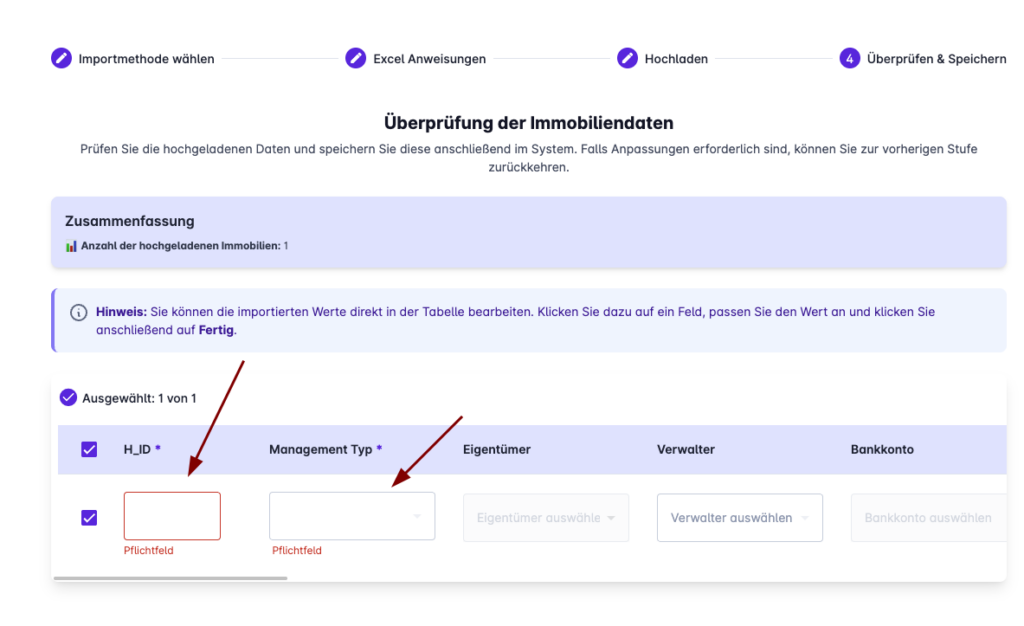
Beispiel:
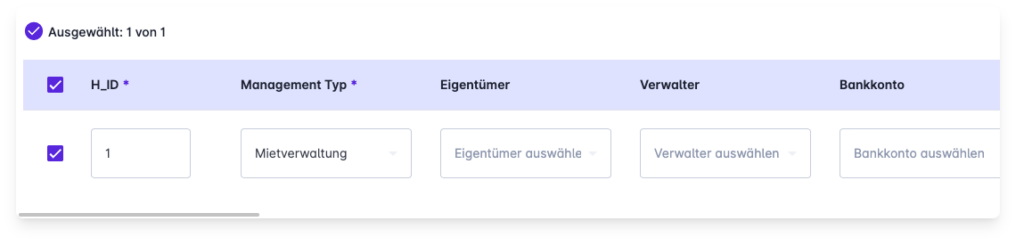
Klicke dann auf Speichern. Die Immobilie ist damit in Nahaus angelegt:
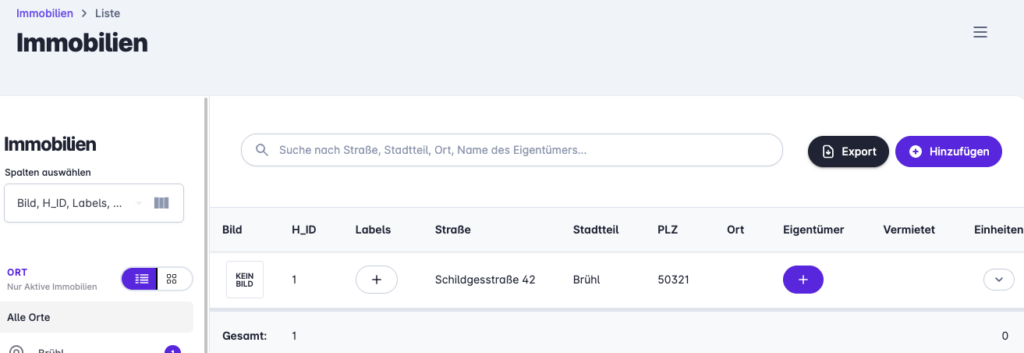
Teil 3 – In Nahaus: Einheiten importieren
Jetzt führst du denselben Ablauf für die Einheiten durch – mit der zweiten Datei.
Schritt 7: Einheiten-Datei importieren
Gehe erneut auf Excel importieren:
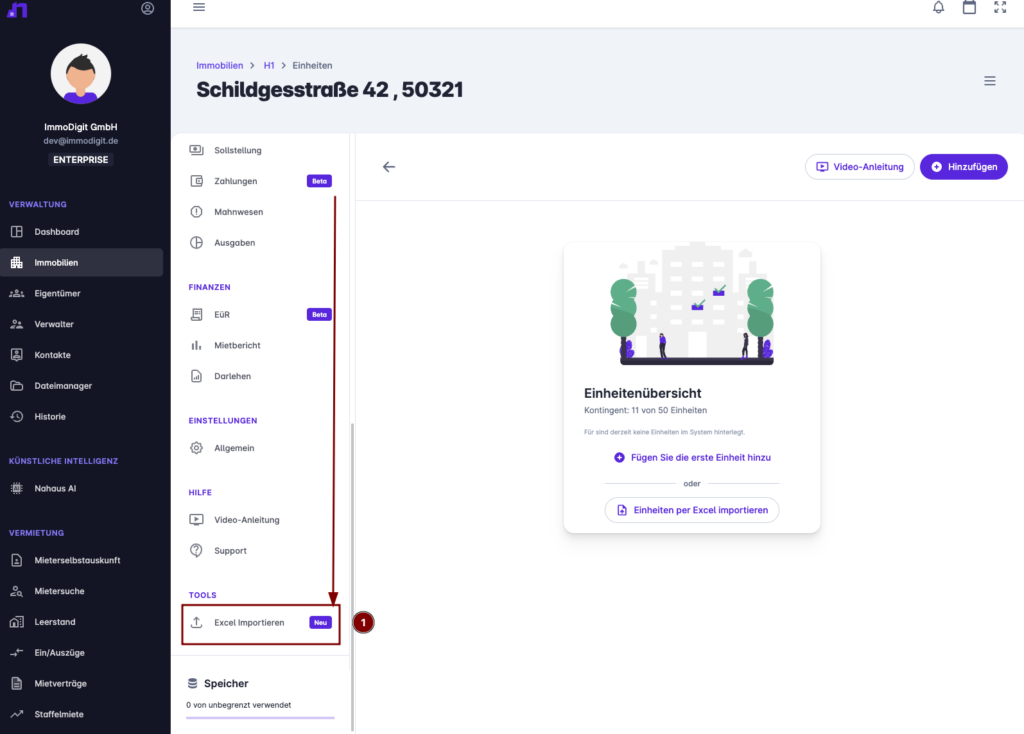
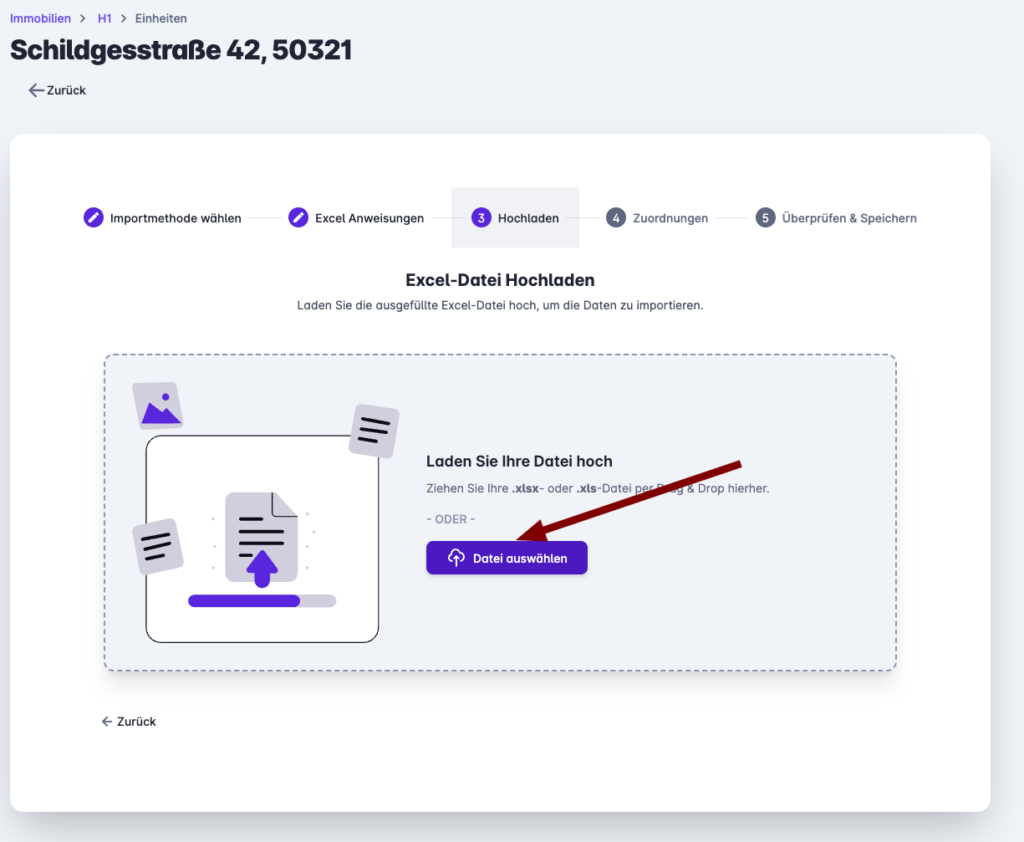
Lade hier die Excel-Datei für die Einheiten hoch:
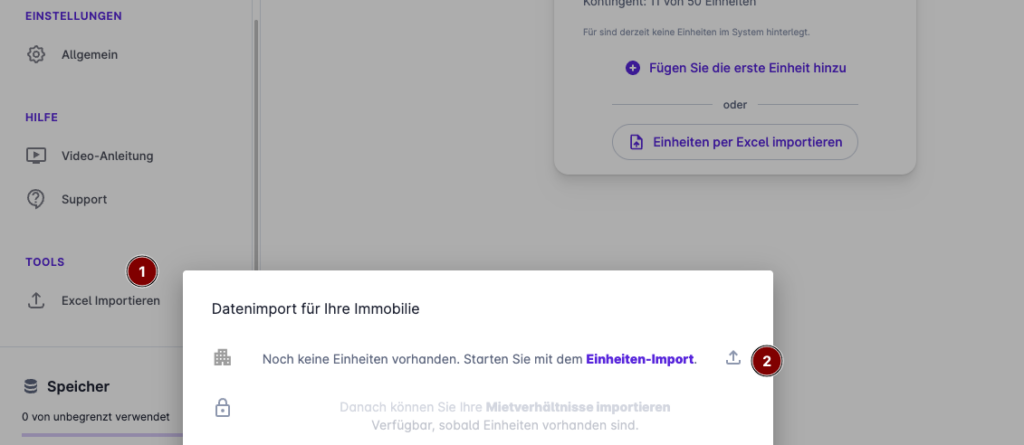
Wähle wieder „Eigene Datei hochladen“:

Klicke auf Weiter:
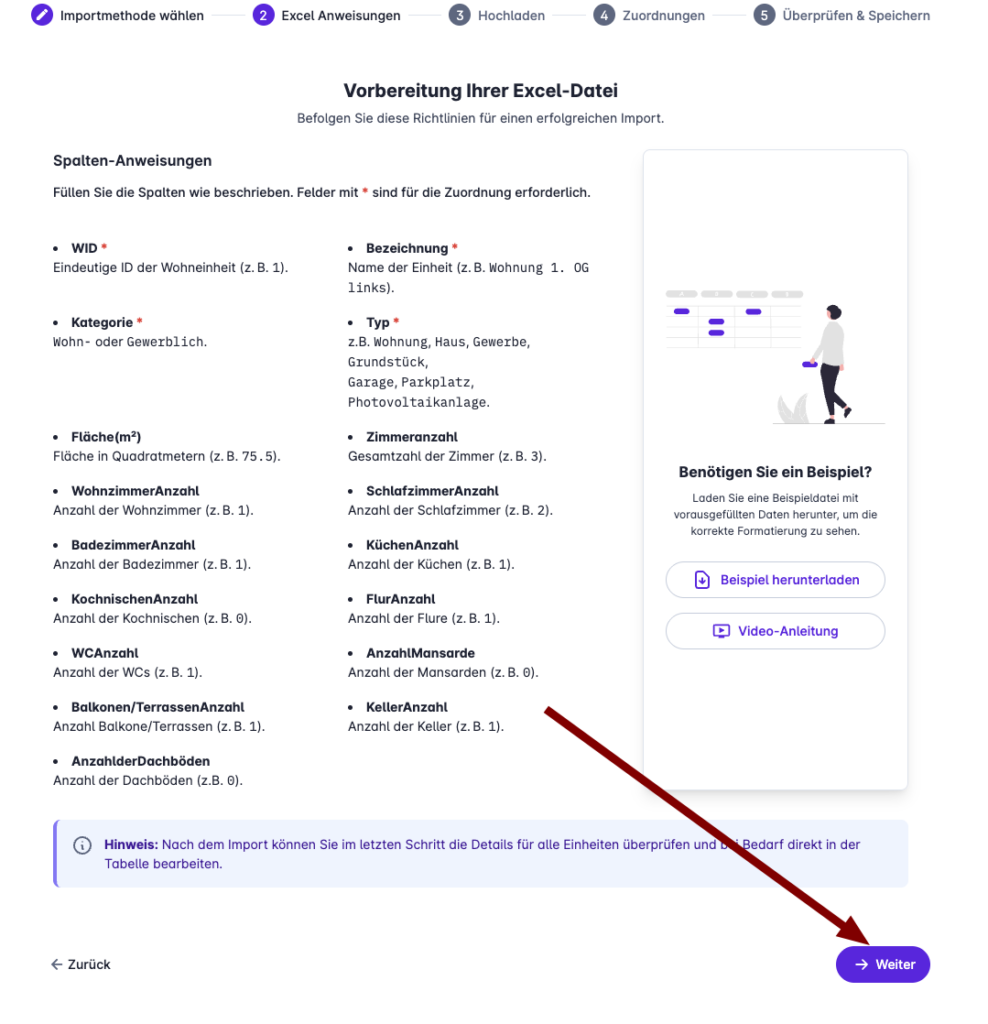
Achtung – richtige Datei wählen: Stelle sicher, dass du jetzt die Einheiten-Importdatei hochlädst und nicht noch einmal die Immobiliendatei.
Ordne danach die Wohnungen richtig zu und passe die Bezeichnungen bei Bedarf an:
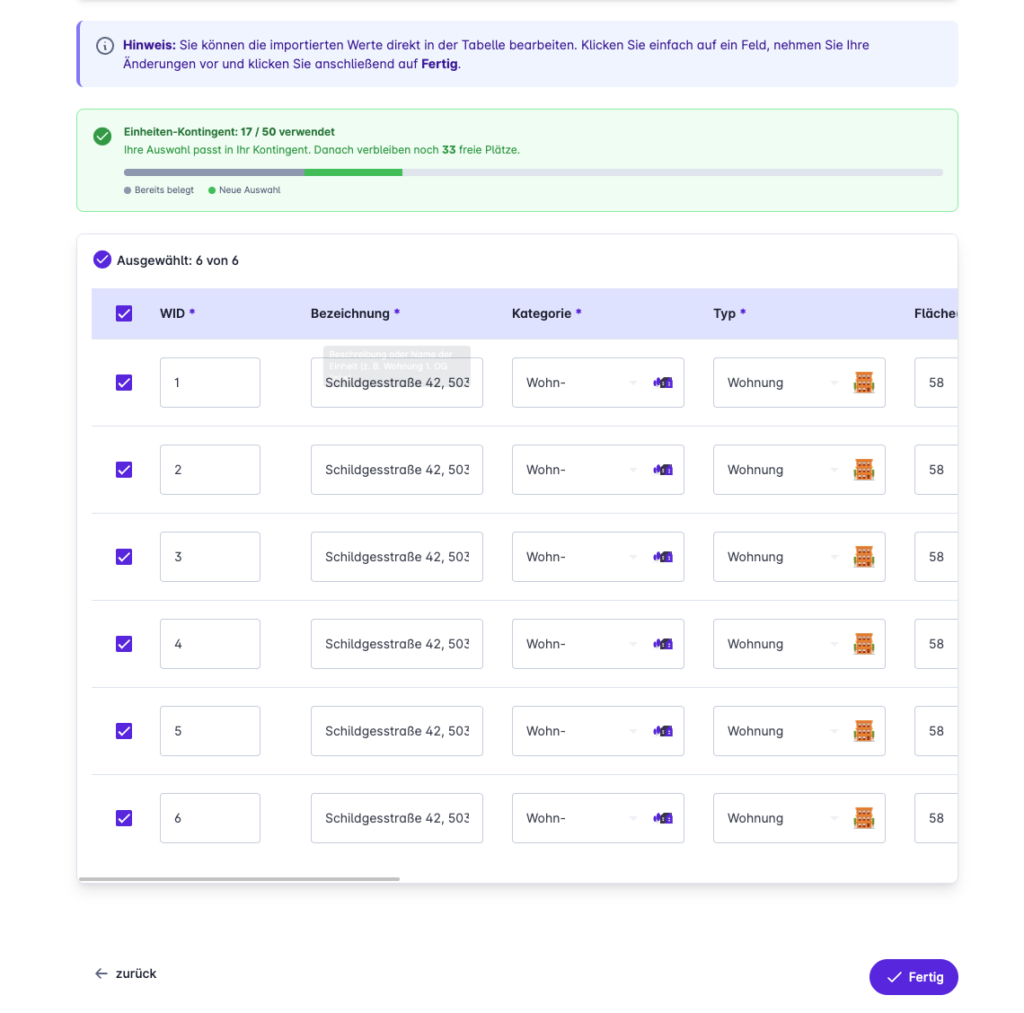
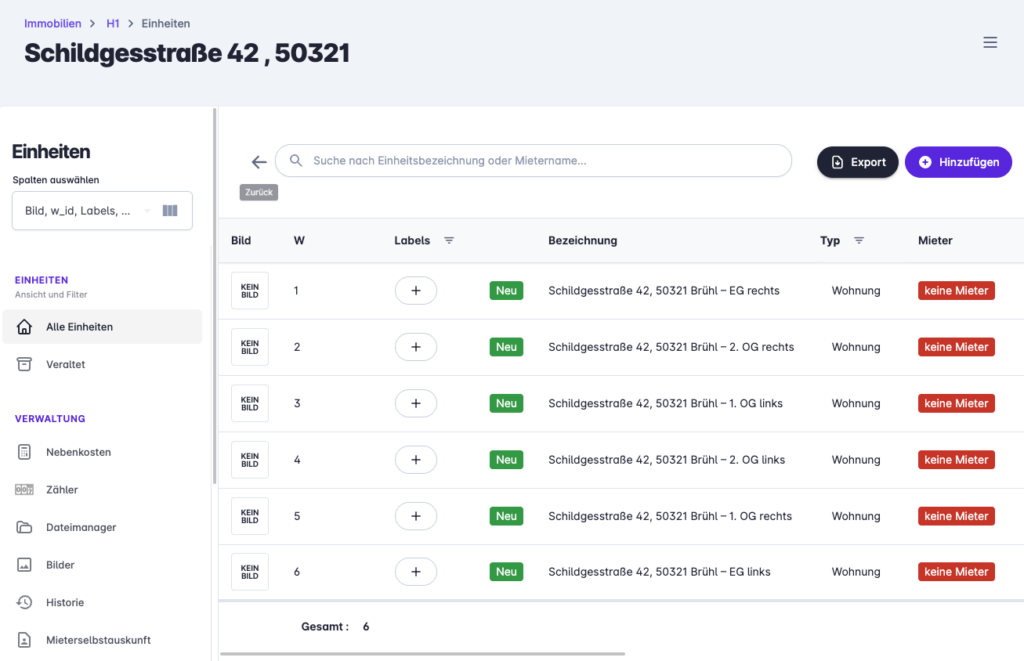
Danach sind die Einheiten korrekt angelegt:
Teil 4 – Mietverhältnisse anlegen
Schritt 8: Für jede Einheit das Mietverhältnis hinterlegen
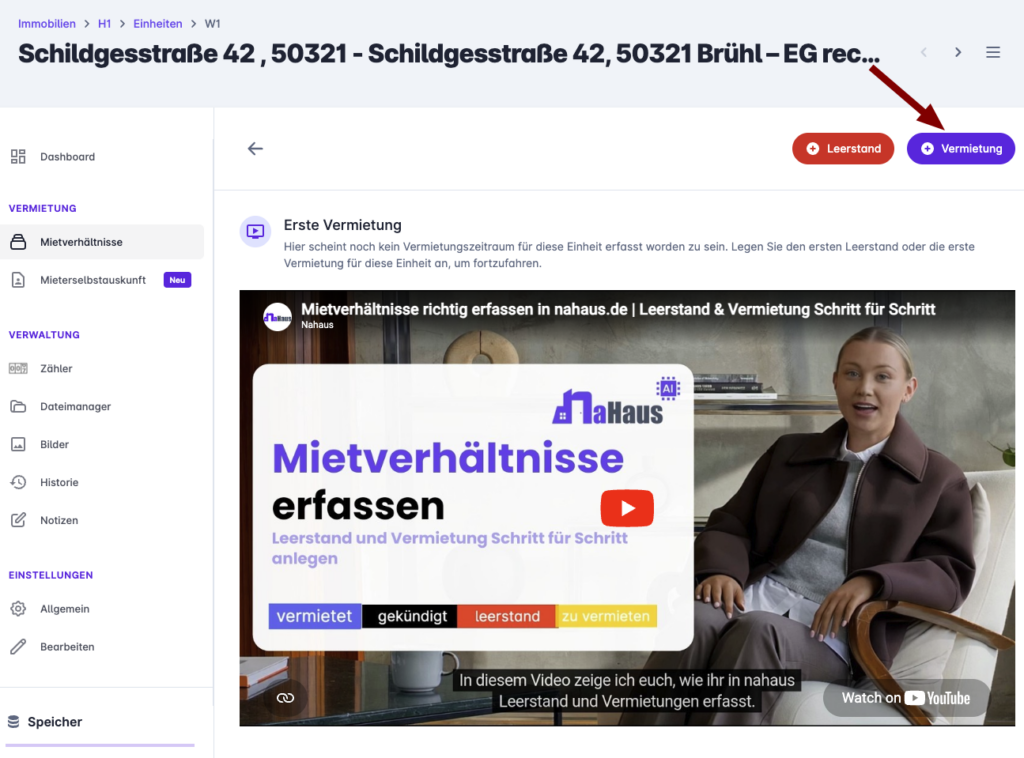
Lege zum Abschluss für jede Einheit das passende Mietverhältnis an. Wie das in Nahaus genau funktioniert, zeigt dieses exzellente Video von Nahaus: Mietverhältnis in Nahaus anlegen (YouTube).
Geschafft
Damit ist die Übertragung abgeschlossen: Deine Immobilie ist mit allen Stammdaten und Einheiten in Nahaus angelegt – ganz ohne doppelte Tipperei. Sobald die Mietverhältnisse hinterlegt sind, kannst du in Nahaus direkt mit der Verwaltung loslegen.