In immoJUMP kannst du für deine Organisation eigene Teamrollen erstellen und jeweils festlegen, welche Seiten und Bereiche die Mitglieder mit dieser Rolle sehen dürfen. So kannst du z. B. einen Investor auf das Investor-Portal beschränken oder einem VA Makler nur bestimmte Arbeitsbereiche freischalten.
Schritt 1: Rollen verwalten öffnen
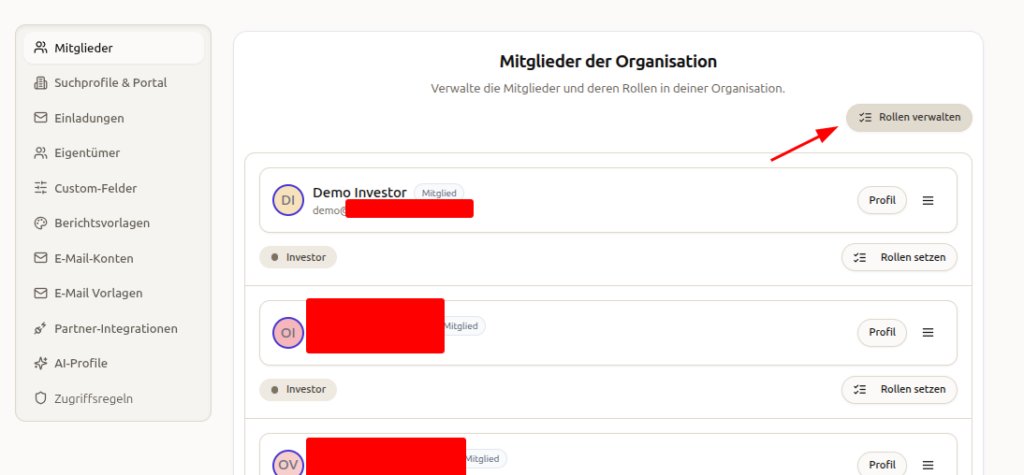
Gehe in der linken Navigation zu Mitglieder. Auf der Seite Mitglieder der Organisation siehst du alle aktuellen Mitglieder. Klicke oben rechts auf den Button Rollen verwalten.
Schritt 2: Rollen anlegen
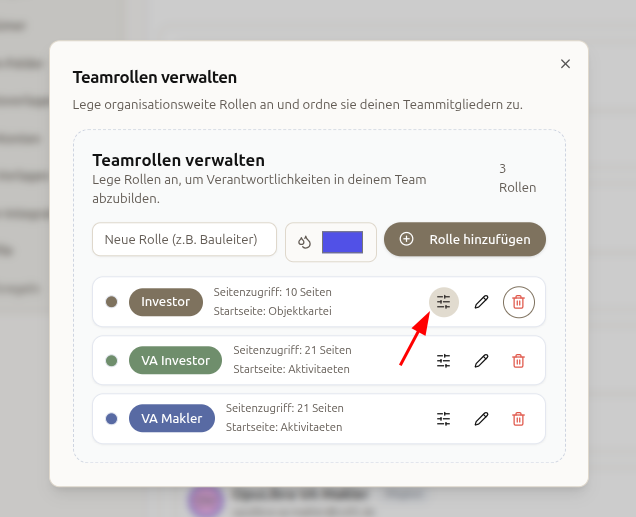
Im Dialog Teamrollen verwalten siehst du alle vorhandenen Rollen deiner Organisation. Mit Rolle hinzufügen erstellst du eine neue Rolle (z. B. „Investor“, „VA Investor“ oder „VA Makler“). Über das Raster-Symbol neben einer bestehenden Rolle öffnest du die Berechtigungskonfiguration für genau diese Rolle.
Schritt 3: Seitenzugriff konfigurieren
Im Bereich Seitenzugriff legst du fest, welche Seiten Mitglieder mit dieser Rolle sehen dürfen. Du kannst einzelne Seiten aktivieren oder deaktivieren – zum Beispiel nur das Investor-Portal für reine Investor-Nutzer, oder Zugriff auf Aktivitäten, Kontakte und Immobilien für interne Makler. Außerdem kannst du eine Startseite festlegen, auf die der Nutzer nach dem Login weitergeleitet wird.
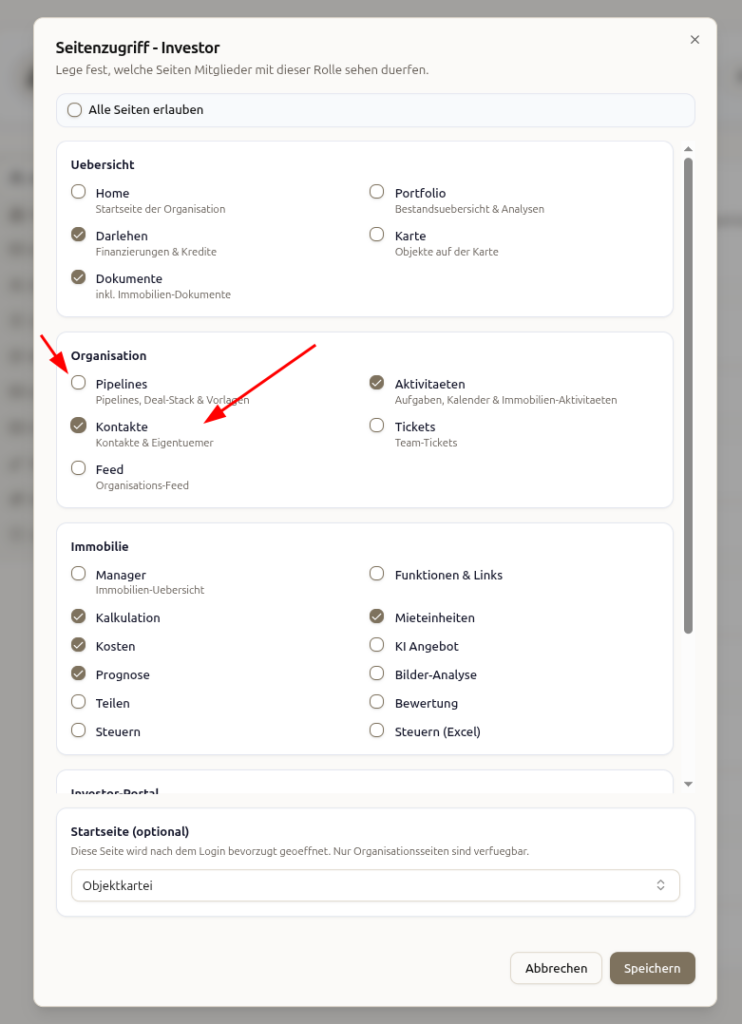
Klicke anschließend auf Abschicken, um die Einstellungen zu speichern. Die Änderungen sind sofort aktiv.