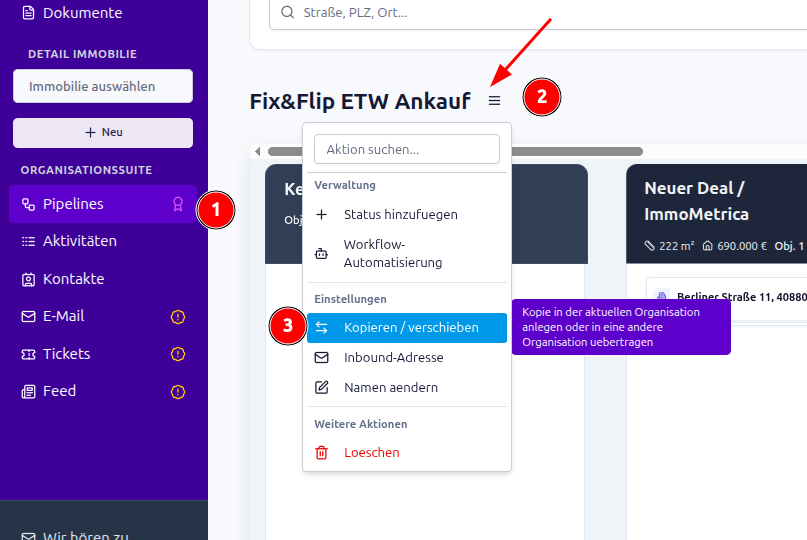
Du kannst eine bestehende Pipeline jetzt direkt aus dem Aktionsmenü heraus kopieren oder in eine andere Organisation übertragen. Damit sparst du dir den Umweg über Templates, wenn du einen bestehenden Workflow schnell wiederverwenden oder in ein anderes Team übernehmen willst.
Die Funktion ist vor allem dann praktisch, wenn du für verschiedene Strategien ähnliche Abläufe brauchst, etwa für Ankauf, Vermietung, Rent2Rent oder Nachfass-Prozesse. Statt einen Workflow jedes Mal neu aufzubauen, nimmst du die bestehende Pipeline als Ausgangspunkt.
Was jetzt möglich ist
- In der aktuellen Organisation kopieren: Du erstellst eine neue Pipeline auf Basis der bestehenden.
- In eine andere Organisation kopieren: Die Quelle bleibt erhalten, im Ziel entsteht eine neue Pipeline.
- In eine andere Organisation verschieben: Die Pipeline wird in die Ziel-Organisation umgezogen.
Was übernommen wird
Beim Kopieren werden nicht nur der Pipeline-Name und die Status übernommen, sondern auch die zugehörigen Workflow-Bausteine. Dazu gehören insbesondere Aktivitätsvorlagen, Folgeschritte, Entscheidungs-Logiken und Statuswechsel innerhalb des Workflows.
Wenn einer Aktivität Rollen oder Zuständigkeiten zugewiesen sind, versucht immoJUMP diese auch in der Ziel-Organisation sauber zuzuordnen. Außerdem wird für die Ziel-Pipeline eine neue Inbound-Adresse erzeugt, damit keine Mail-Zuordnungen durcheinander geraten.
Wichtig beim Verschieben in eine andere Organisation
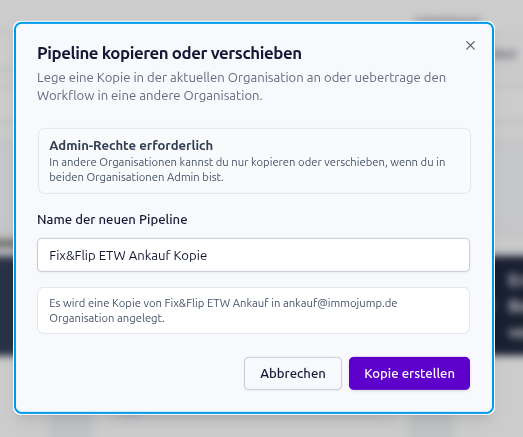
Das Verschieben ist bewusst strenger als das Kopieren. Du musst in der Quell- und Ziel-Organisation Admin sein. Außerdem blockiert immoJUMP den Vorgang, wenn noch bestehende Verknüpfungen an der Pipeline hängen, zum Beispiel aktive Immobilien-, Kontakt- oder Deal-Status, Inbound-E-Mails oder bestimmte Integrationskonfigurationen.
So wird verhindert, dass laufende Prozesse versehentlich in einen anderen Organisationskontext gezogen werden und dort Inkonsistenzen entstehen.
So nutzt du die Funktion
- Öffne die gewünschte Pipeline.
- Klicke im Menü auf „Kopieren / verschieben“.
- Wähle die Ziel-Organisation. Wenn du nur in einer Organisation Admin bist, wird keine zusätzliche Auswahl angezeigt.
- Lege fest, ob du kopieren oder verschieben willst.
- Prüfe den Zielnamen und bestätige den Vorgang.
Direkt danach landest du in der neu erzeugten beziehungsweise verschobenen Pipeline und kannst dort weiterarbeiten.